
Et nettsted hviler på tre ting: databasen, de opplastede filene og selve motoren. Motoren kan alltid hentes fra arkivet på nytt, men innlegg, brukere og innstillinger finnes bare i databasen, og bilder og dokumenter bare i opplastingsmappen. Nedenfor: hvordan du lager en sikkerhetskopi, hvordan du får nettstedet tilbake når noe går galt, hvordan du flytter til et annet webhotell eller en annen adresse, og hvordan du overfører innhold fra nettsted til nettsted.
Hva som ligger hvor #
- Databasen: innlegg, sider, produkter, brukere, innstillinger. En «sikkerhetskopi av databasen» tar vare på den. Nettstedets filer er ikke med i kopien.
- Opplastingsmappen: opplastede bilder, videoer, dokumenter. Den er ikke en del av databasekopien; den flyttes over FTP.
- Motoren: filene fra arkivet. Nettstedsnøkkelen og tilgangen til databasen ligger i config-mappen.
Steg 1. Lag en sikkerhetskopi av databasen #
Åpne «System → Sikkerhetskopier og flytting → Sikkerhetskopier av databasen» og trykk «Lag en sikkerhetskopi». Filen dukker opp i listen «Eksisterende sikkerhetskopier»; den kan lastes ned og slettes. Den ligger utenfor den offentlige mappen, og bare den som er logget inn i panelet, kan laste den ned.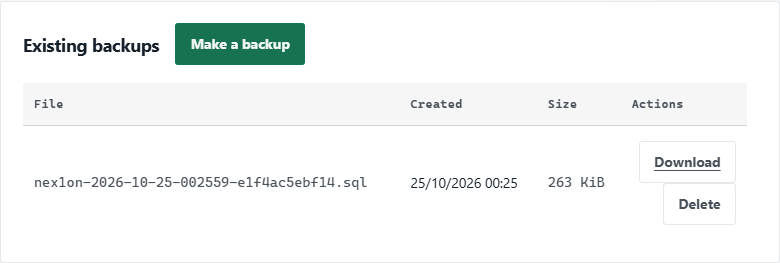
Ikke vent på problemer før du tar kopier. Åpne blokken «Hvor ofte det tas kopier og hvor mange som beholdes»: der kan du la en kopi lages av seg selv med noen dagers mellomrom (null betyr aldri) og slå på gzip-komprimering: filen blir flere ganger mindre, og en gjenoppretting leser den som vanlig.
Steg 2. Gjenopprett databasen fra en kopi #
Nederst på samme side finner du blokken «Gjenopprett databasen». Velg en kopi, skriv navnet på den for hånd for å bekrefte, og trykk «Gjenopprett databasen».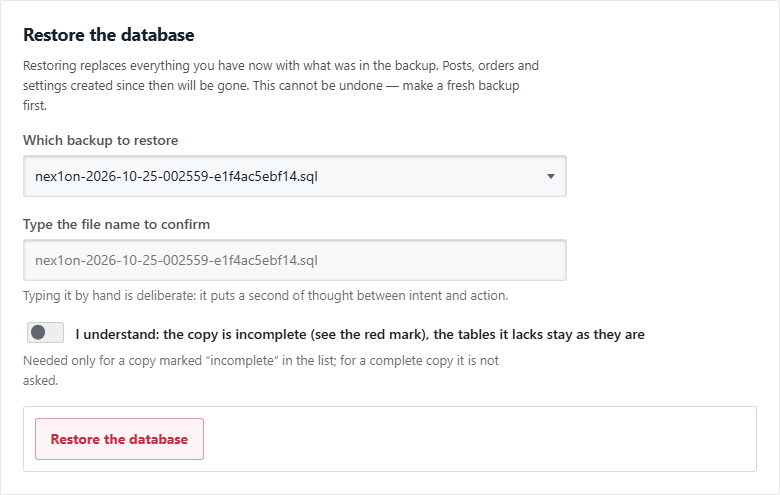
En gjenoppretting erstatter alt som finnes nå med det som var i kopien: innlegg, bestillinger og innstillinger som kom til etterpå, forsvinner. Men du står ikke uten vei tilbake:
- før en gjenoppretting tar motoren selv en kopi av den nåværende databasen og oppgir filnavnet;
- hvis en gjenoppretting ble avbrutt, viser toppen av siden «En gjenoppretting ble startet og ikke fullført» og knappen «Tilbakefør til tilstanden før forsøket»;
- en kopi som mangler noen tabeller, er merket med rødt som «ufullstendig» i listen: gjenoppretting fra den må bekreftes med en egen hake, fordi tabellene som mangler i den, blir stående som de er, og noen data vil være nye og noen gamle.
En kopi kan også lastes opp fra datamaskinen, i blokken «Last opp en sikkerhetskopi fra datamaskinen»: bare eieren kan gjøre det, og først etter å ha oppgitt passordet på nytt. Bare en .sql- eller .sql.gz-fil laget av denne motoren godtas; all annen SQL avvises. En opplastet kopi havner i listen, og gjenoppretting fra den er en egen handling med bekreftelse.
Steg 3. En kopi utenfor serveren #
Åpne «Sikkerhetskopier og flytting → Kopier andre steder». En kopi krypteres på nettstedet og forlater serveren: til S3-kompatibel lagring, over WebDAV eller SFTP. Funksjonen er slått av som standard.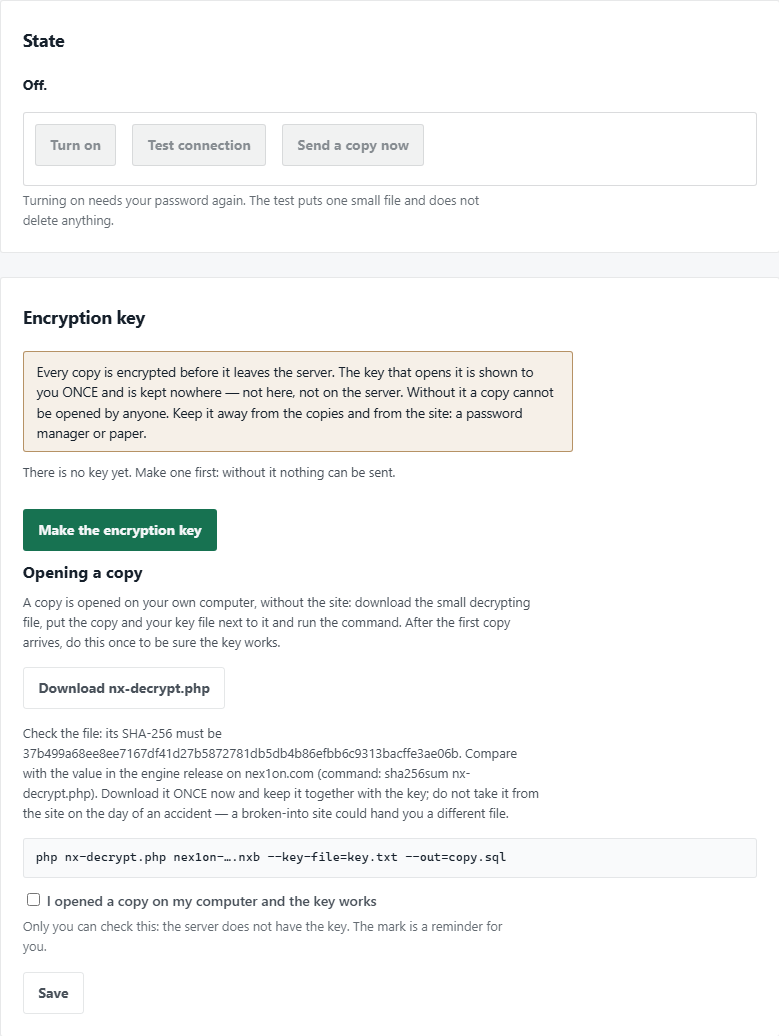
Kontrollsummen for dekrypteringsfilen på skjermbildet er et eksempel for versjonen bildet ble tatt fra: sjekk den mot verdien i utgivelsen for din egen motorversjon.
- Lag krypteringsnøkkelen. Den vises én gang og lagres ingen steder: verken her eller på serveren. Uten den kan ingen åpne en kopi, så lagre den i en passordbehandler eller skriv den ut og oppbevar den atskilt fra nettstedet.
- Last ned filen nx-decrypt.php én gang, sjekk SHA-256-summen mot verdien i motorutgivelsen på nex1on.com og oppbevar den sammen med nøkkelen. Kopiene åpnes på din egen datamaskin, uten nettstedet, med én kommando.
- Fyll inn lagringsinnstillingene. Gi lagringsnøkkelen bare skriverett, uten sletting og uten listing: nøkkelen ligger på dette nettstedet, og blir nettstedet hacket, vil en nøkkel som kan slette, også viske ut kopiene utenfor serveren. Derfor er det bedre å ikke overlate opprydding av gamle kopier til motoren (valget «behold de siste» krever en nøkkel som kan slette), men å angi en oppbevaringstid på lagringssiden: en livssyklus for objekter.
- Trykk «Test forbindelsen»: den legger inn én liten fil og prøver å fjerne bare den filen (en nøkkel som bare kan skrive, kan ikke slette, og da blir filen ganske enkelt liggende: det er ikke en feil). For SFTP sjekker du fingeravtrykket til servernøkkelen mot det webhotellet oppgir: en kopi sendes bare til en server med akkurat den nøkkelen.
- Når den første kopien kommer, åpner du den på datamaskinen og haker av for «Jeg åpnet en kopi på datamaskinen min og nøkkelen virker»: slik får du vite at nøkkelen virker før du trenger den.
Sending kan bare slås på etter at du har bekreftet at du har lagret nøkkelen; å slå den på og å endre lagringen krever passordet ditt og varsler alle eiere på e-post.
Flytting til et annet webhotell #
Du trenger tre ting: en fersk sikkerhetskopi av databasen, opplastingsmappen og motorarkivet i samme versjon som kopien, eller nyere.- Lag en sikkerhetskopi av databasen og last den ned. Last ned opplastingsmappen over FTP.
- Opprett en tom database på det nye webhotellet og pakk ut motorarkivet (se artikkelen om installasjon uten SSH).
- Legg kopifilen (.sql, .sql.gz eller en kryptert .sql.gz.enc) i mappen storage/import.
- Åpne nettstedet og trykk på første skjerm «Jeg har allerede et Nex1on-nettsted — gjenopprett det fra en kopi». Gå gjennom språk, land og database: i stedet for neste steg tilbyr veiviseren «Gjenopprett fra en kopi».
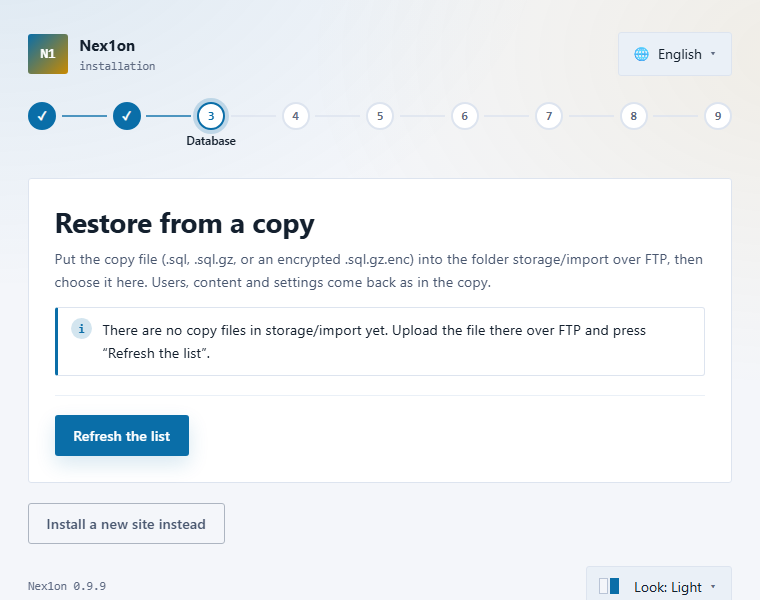
Veiviseren kontrollerer kopien og skriver ingenting før det er klart at den er hel. Tabellprefikset i databasen må være det samme som i kopien, og hvis kopien ble laget av en nyere motor, må du først installere den samme.
Med vilje overføres ikke det som ikke skal leve på det nye nettstedet uten at du vet om det: økter og «Husk meg», lenker for tilbakestilling av passord og invitasjoner, API-nøkler og app-innlogginger, e-postkøer og innstillingene som er knyttet til det gamle stedet: oppdateringskilden, kopier utenfor serveren, betrodde proxyer, AI- og sosiale nøkler. E-postutsending settes til «til fil», og to-trinns innlogging slås av for alle.
Til slutt ber veiviseren eieren oppgi kontoen sin og bekrefte den med det gamle passordet eller sette et nytt: før det er gjort, kan ingen logge inn som administrator, og de andre administratorene og moderatorene forblir stengt til du åpner dem under «Brukere».
Flytting til en annen adresse #
Når nettstedet allerede ligger på det nye domenet, men innlegg og menyer fortsatt bærer det gamle, åpner du «System → Diagnostikk → Flytt til en annen adresse». Bare eieren kan gjøre dette.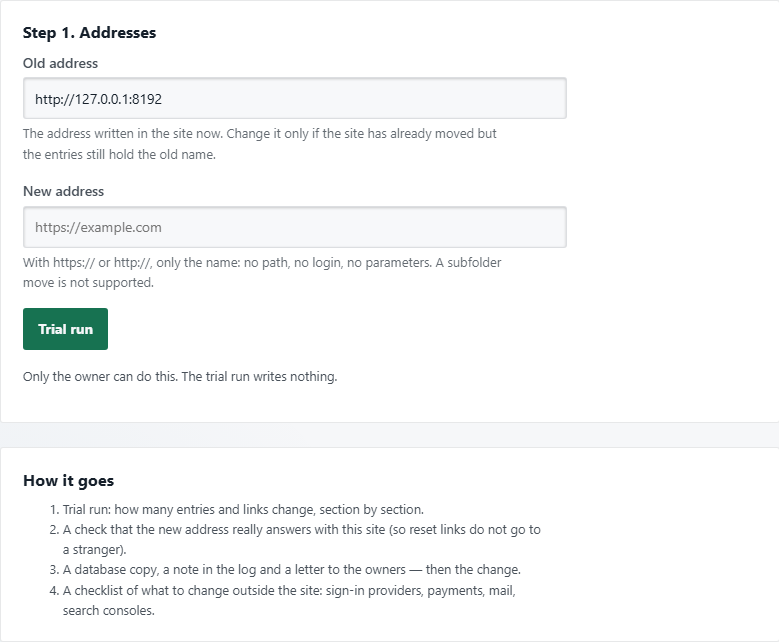
Veiviseren går steg for steg, og ingenting skrives før du trykker «Bruk»:
- Skriv inn den gamle og den nye adressen og trykk «Prøvekjøring»: du ser hvor mange innlegg og lenker som vil endres, fordelt på seksjoner.
- Motoren sjekker at akkurat dette nettstedet svarer på den nye adressen, slik at lenker for tilbakestilling av passord ikke havner hos en fremmed. Er den nye adressen ikke klar ennå (DNS er i ferd med å flyttes), er knappen slått av: ordne DNS og gjenta prøvekjøringen.
- Har du en lisensnøkkel, er den knyttet til et domene: motoren sier om den nye adressen omfattes av den. Ellers faller nettstedet tilbake til gratismodus til nøkkelen er flyttet.
- For å bekrefte skriver du navnet på det nye domenet. Deretter ber motoren om passordet ditt, tar selv en sikkerhetskopi av databasen, skriver det i loggen, varsler eierne på e-post og bytter adressen.
Kontoer, tokener og innloggingsnøkler, logger, køen, statistikk, bestillinger og betalinger samt krypterte verdier endres ikke. Etter byttet viser veiviseren en sjekkliste over det motoren ikke kan gjøre for deg: sosial innlogging (returadressen hos leverandøren), domenet for øktinformasjonskapselen, «Fra»-adressen og SPF, DKIM og DMARC for e-post, søkekonsoller, betalingssystemer og webhooks, sertifikat og CDN for det nye navnet. Så lenge det gamle navnet peker til dette nettstedet, svarer motoren selv på det med en 301-omdirigering til samme sti på den nye adressen.
Overføring av innhold fra nettsted til nettsted #
Trenger du ikke hele databasen, men sider, nyheter, stikkord og filer, åpner du «Sikkerhetskopier og flytting → Eksport og import». Huk av for det som skal med i arkivet, og last det ned. Personlige og hemmelige ting blir igjen: ingen kontoer, bestillinger, e-postadresser, nøkler eller passord. En import kontrollerer først bare arkivet: du ser hva som vil bli opprettet, oppdatert og hoppet over, og ingenting skrives før du bekrefter. Den samme skjermen tar også imot en WordPress-eksport (.xml) og en tabell (.csv).Hva du bør sjekke #
- Det finnes en fersk sikkerhetskopi av databasen, og du vet hvor den ligger.
- Kopien utenfor serveren er slått på, krypteringsnøkkelen er lagret atskilt fra nettstedet, og den første kopien er åpnet på datamaskinen.
- Opplastingsmappen er kopiert separat, sammen med databasekopien.
- Du har testet en gjenoppretting minst én gang på en tom database eller en kopi av nettstedet, ikke på ulykkesdagen.
- Etter en flytting: e-post er satt opp, to-trinns innlogging er på, passord og nøkler er skrevet inn igjen, den gamle kopifilen er slettet.
Hvis noe går galt #
- «Sikkerhetskopien kunne ikke lages». Som oftest har nettstedet ikke skrivetilgang til mappen storage/backups: sjekk rettighetene.
- En gjenoppretting ble avbrutt. Ikke start andre endringer før du har trykket «Tilbakefør til tilstanden før forsøket»: den setter databasen tilbake slik den var før gjenopprettingen.
- Veiviseren sier at kopien trenger oppdateringer denne motoren ikke har. Kopien ble laget av en nyere motor eller en utgave med andre moduler: installer den samme utgaven og prøv igjen.
- Veiviseren snakker om et annet tabellprefiks. Gå tilbake til steget «Database» og skriv inn prefikset kopien har.
- Ingen forblir innlogget på den nye adressen. Ved adressebytte logges alle ut: logg inn på nytt. Hvis innloggingen ikke holder, sjekk domenet for øktinformasjonskapselen i innstillingene.


Ingen har kommentert ennå. Bli den første.