Nex1on встановлюється розпакуванням архіву: ні SSH, ні командного рядка, ні composer не потрібно. Усе, що знадобиться, — панель вашого хостингу та браузер. Нижче шлях від порожнього хостингу до робочого сайту й перелік того, що варто перевірити одразу після встановлення. Сам майстер займає близько п'яти хвилин, решта часу йде на завантаження архіву.
Що знадобиться #
- Хостинг із PHP 8.2 або новішим (перевірено на 8.2, 8.3 і 8.4) та базою MariaDB 10.4+ чи MySQL 8.0+.
- Вебсервер Apache або LiteSpeed з mod_rewrite; для nginx в архіві є готовий зразок налаштування.
- Розширення PHP: pdo_mysql, mbstring, json, openssl, fileinfo. Розширення gd бажане: без нього не буде зменшених копій зображень.
- Архів Nex1on і доступ до файлового менеджера хостингу або FTP.
Крок 1. Створіть порожню базу даних #
У панелі хостингу відкрийте розділ баз даних і створіть нову базу. Запишіть три речі: назву бази, ім'я користувача й пароль. Рушій базу сам не створює: на звичайному хостингу йому цього не дозволяють.Крок 2. Завантажте й розпакуйте архів #
Завантажте архів у теку сайту через файловий менеджер і розпакуйте його там само. Якщо розпакування в менеджері немає, розпакуйте архів на своєму комп'ютері та завантажте теки через FTP.- Теки config, storage і public/uploads мають бути відкриті на запис. Зазвичай вистачає прав 755; якщо сайт усе одно не пише, виставте 775.
- Найкраще призначити коренем сайту теку public: тоді код рушія взагалі недоступний із браузера. Якщо корінь змінити не можна й архів лежить просто в public_html, працює кореневий файл .htaccess з архіву: він спрямовує запити до public і закриває службові теки.
Крок 3. Відкрийте сайт у браузері #
Будь-яка адреса нового сайту веде до майстра встановлення, поки в сайту немає власника.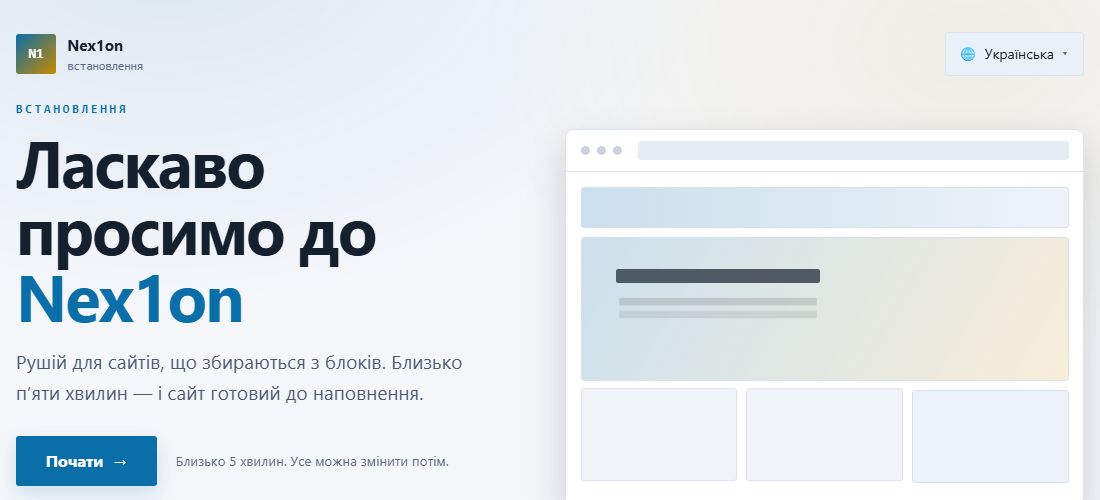
Кроки майстра #
Майстер проходить дев'ять кроків; частину з них ви майже не помітите.- Мова і країна. Від країни залежать часовий пояс, формат дати й чисел, перший день тижня та банер згоди на куки. Усе потім змінюється в налаштуваннях.
- Сервер. Майстер сам перевіряє PHP, розширення й права на теки. Якщо все гаразд, крок проходить сам; якщо ні, під червоним пунктом написано, що виправити, і є кнопка «Перевірити ще раз».
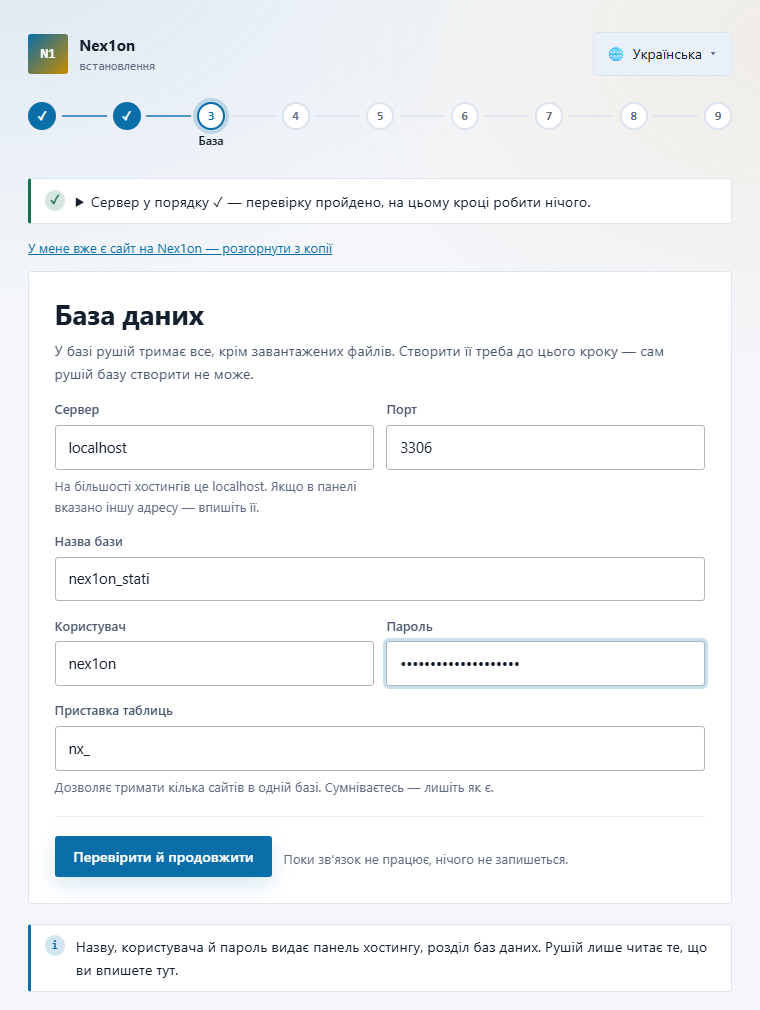
- База даних. Впишіть назву бази, користувача й пароль із кроку 1. Сервер зазвичай localhost. Після перевірки майстер створює таблиці: це займає менше хвилини, вікно закривати не потрібно.
- Власник сайту. Пошта, логін і пароль першого облікового запису.
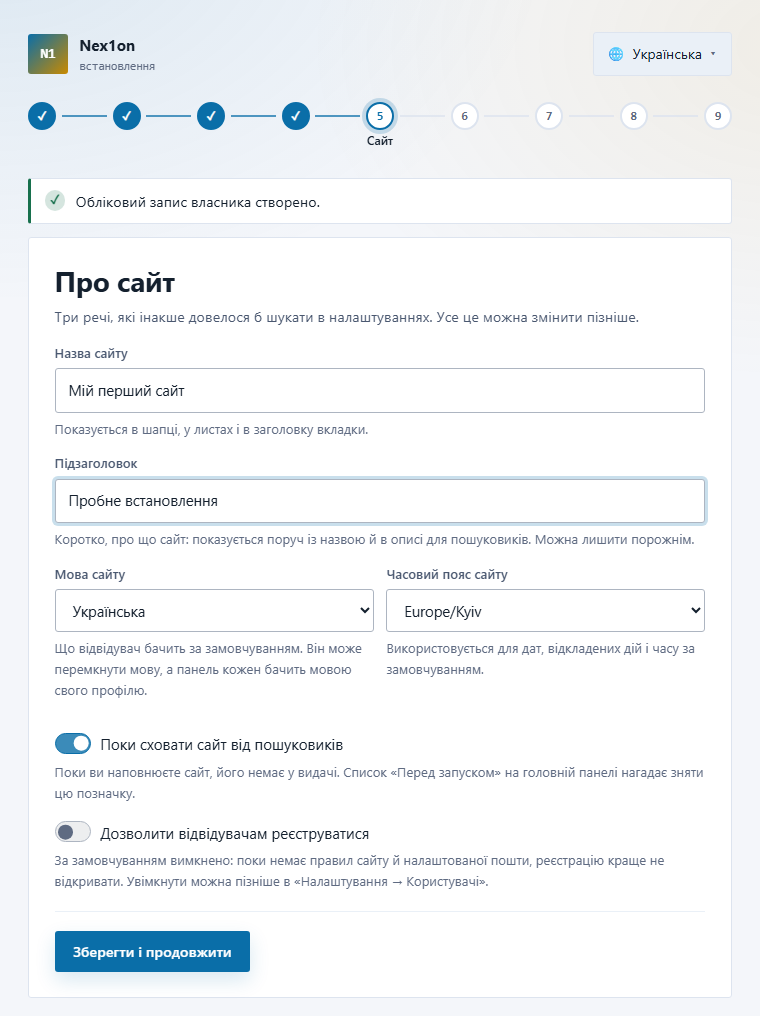
- Про сайт. Назва, підзаголовок, мова сайту та часовий пояс.
- Ліцензія. Можна продовжити безкоштовно, а ключ ввести пізніше в панелі.
- Який у вас сайт. Вибір вмикає потрібні модулі й тему; можна заповнити сайт зразками, щоб було на що подивитися.
- Пошта. Перевірка надсилання листів; крок можна пропустити.
- Готово. Можна входити в панель.
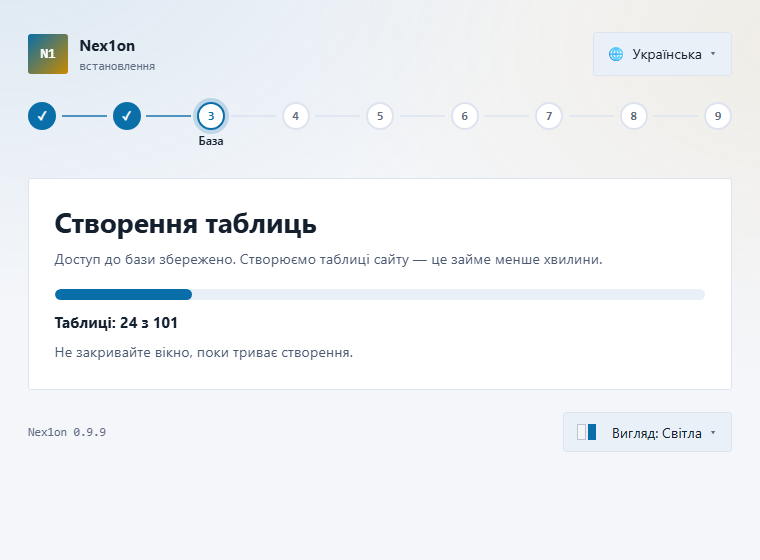
Поки майстер створює таблиці, на екрані йде лічильник, і вікно закривати не можна. Якщо зв'язок урвався, відкрийте адресу сайту знову й натисніть «Повторити»: крок продовжиться з місця, де зупинився.
Власник сайту #
Власник — перший обліковий запис, у нього всі права. Придумайте довгий пароль (не коротший за десять знаків) або натисніть «Придумати за мене», і запишіть його одразу.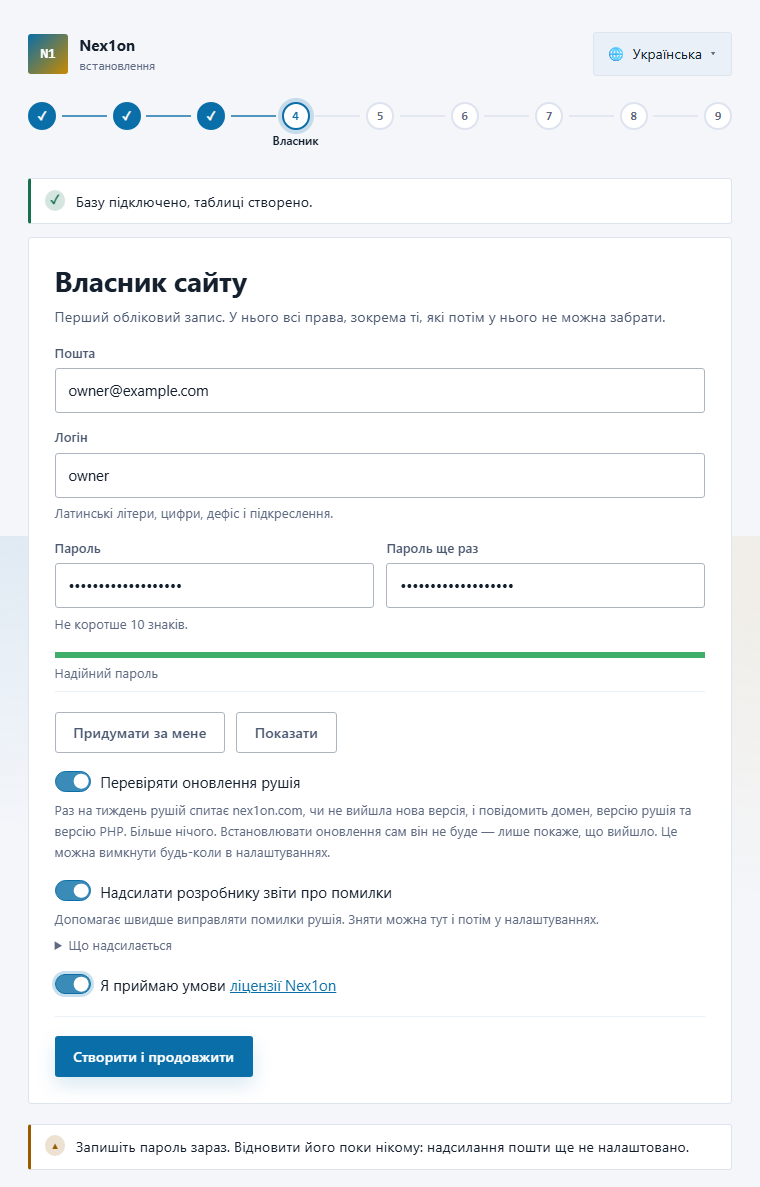
Про сайт і ліцензія #
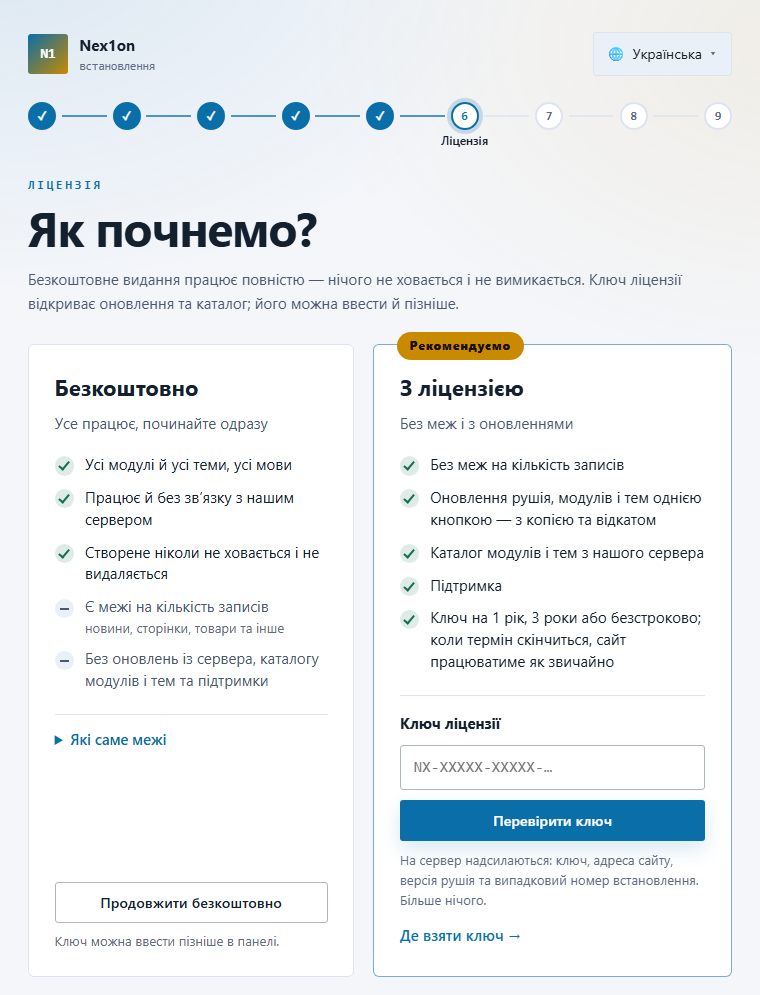
Безкоштовно рушій працює повністю: усі модулі, теми й мови. Що дає ключ — на сторінці «Купити ліцензію»; ввести його можна й пізніше в панелі.
Тип сайту #
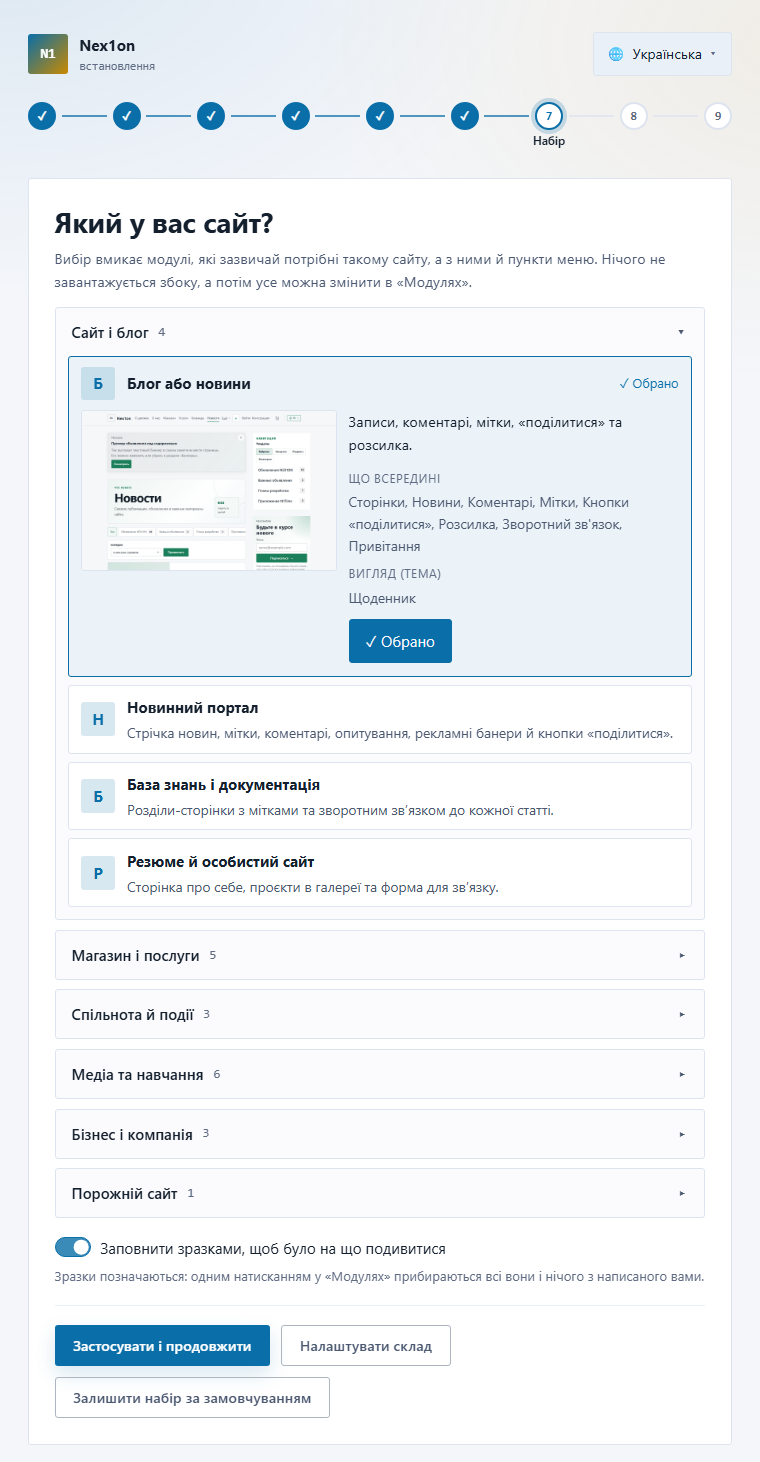
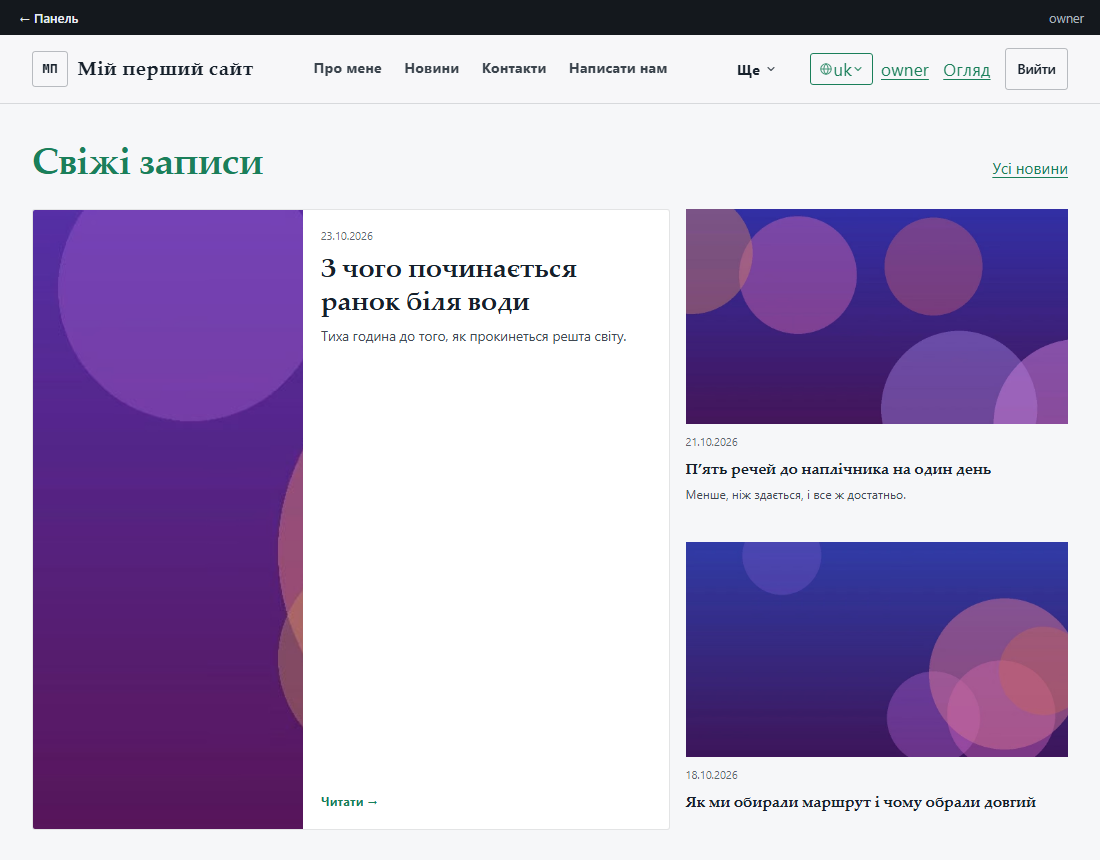
Обраний набір вмикає модулі, які зазвичай потрібні такому сайту, і пункти меню. Нічого не завантажується збоку, а потім усе можна змінити в розділі «Модулі». Якщо залишити ввімкненим «Заповнити зразками», на сайті з'являться приклади записів; вони позначені, і одним натисканням у «Модулях» усі прибираються разом, нічого з написаного вами не зачіпаючи.
Пошта і кінець #
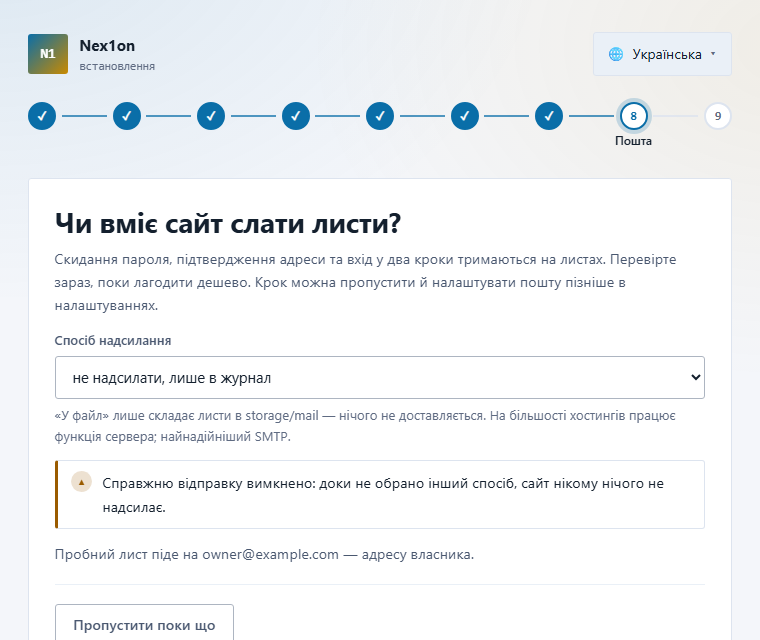
«Не надсилати, лише в журнал» означає, що листи складаються в теку storage/mail і нікому не йдуть. Для справжнього надсилання оберіть функцію mail() або сервер SMTP; SMTP надійніший. Крок можна пропустити й налаштувати пошту пізніше.
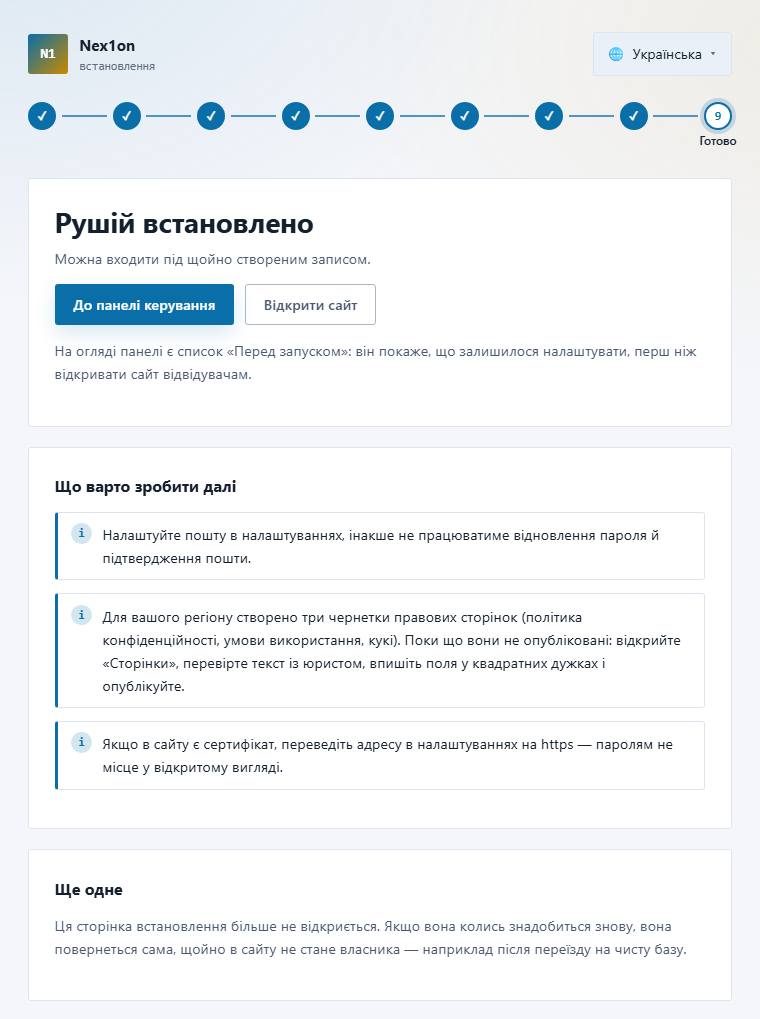
Сторінка встановлення більше не відкриється. Вона повернеться сама, лише якщо в сайту раптом не виявиться власника, наприклад після переїзду на чисту базу.
Що перевірити одразу після встановлення #
Увійдіть у панель: на огляді є список «Перед запуском», він покаже, що лишилося налаштувати, перш ніж відкривати сайт відвідувачам.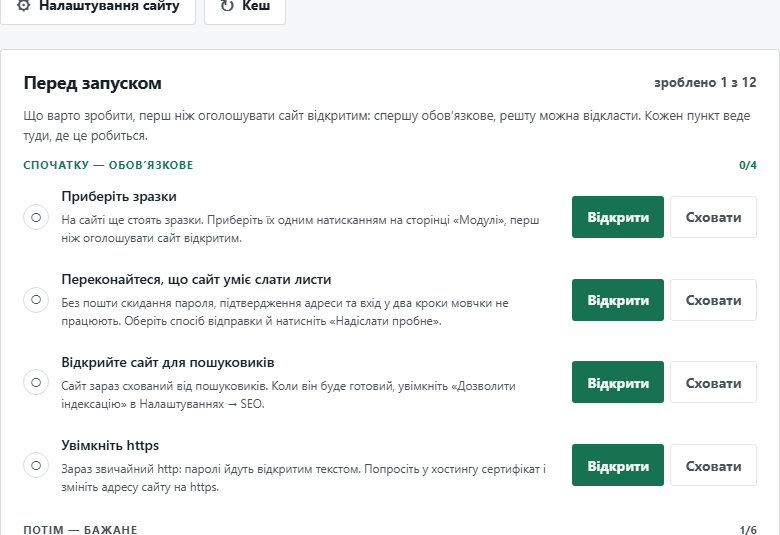
- Сайт відкривається, а вхід у панель працює.
- Зразки прибрано (якщо ставили зі зразками): розділ «Модулі».
- Пошту налаштовано, і пробний лист дійшов.
- Адресу сайту переведено на https: паролі не мають іти відкритим текстом.
- Індексацію ввімкнено, коли сайт готовий: Налаштування → SEO.
- Зроблено першу копію бази: вкладка «Копії бази».
- Для свого облікового запису ввімкнено вхід у два кроки.
Якщо щось пішло не так #
- Червоний пункт на кроці «Сервер». Під пунктом написано, що виправити. Виправте й натисніть «Перевірити ще раз».
- «Доступ до бази відмовлено», «Бази немає». Перевірте назву бази, користувача й пароль у панелі хостингу; сервер бази майже скрізь localhost.
- «Створити таблиці до кінця не вдалося». Нічого не втрачено: натисніть «Повторити», крок продовжиться.
- Білий екран після кроку «База». Відкрийте останній файл у теці storage/logs: останній рядок називає причину. Найчастіше бракує прав на запис у config або storage.
- Майстер просить власника, а ви його вже заводили. Сайт встановлено: заходьте за адресою /admin.
Поки ніхто не висловився. Будьте першим.