Сайт тримається на трьох речах: базі даних, завантажених файлах і самому рушії. Рушій завжди можна взяти з архіву наново, а ось записи, користувачі й налаштування живуть лише в базі, картинки та документи — лише в теці завантажень. Нижче — як зробити копію, як повернути сайт, якщо щось пішло не так, як переїхати на інший хостинг чи на іншу адресу і як перенести вміст із сайту на сайт.
Що де зберігається #
- База даних: записи, сторінки, товари, користувачі, налаштування. Її зберігає «Копія бази». Файлів сайту в копії немає.
- Тека uploads: завантажені картинки, відео, документи. До копії бази вона не входить, її переносять через FTP.
- Рушій: файли з архіву. Ключ сайту й доступ до бази лежать у теці config.
Крок 1. Зробіть копію бази #
Відкрийте «Система → Копії та перенесення → Копії бази» і натисніть «Зробити копію». Файл з'явиться в списку «Готові копії»; його можна звантажити й видалити. Лежить він поза публічною текою, звантажити копію може лише той, хто увійшов у панель.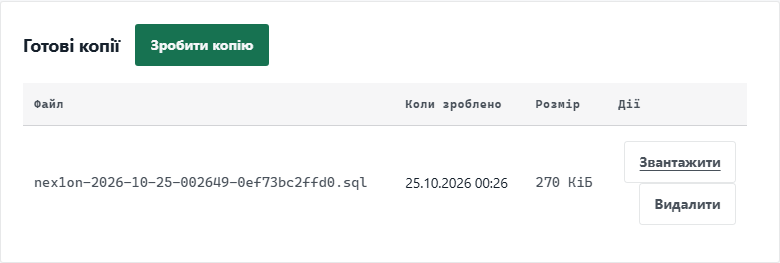
Не чекайте біди, щоб робити копії. Розкрийте блок «Як часто робити копії й скільки зберігати»: там можна задати, щоб копія робилася сама раз на кілька днів (нуль — не робити), і ввімкнути стискання gzip: файл стане в кілька разів меншим, а повернення прочитає його як звичайно.
Крок 2. Поверніть базу з копії #
Унизу тієї самої сторінки — блок «Повернути базу з копії». Виберіть копію, наберіть її назву руками для підтвердження й натисніть «Повернути базу».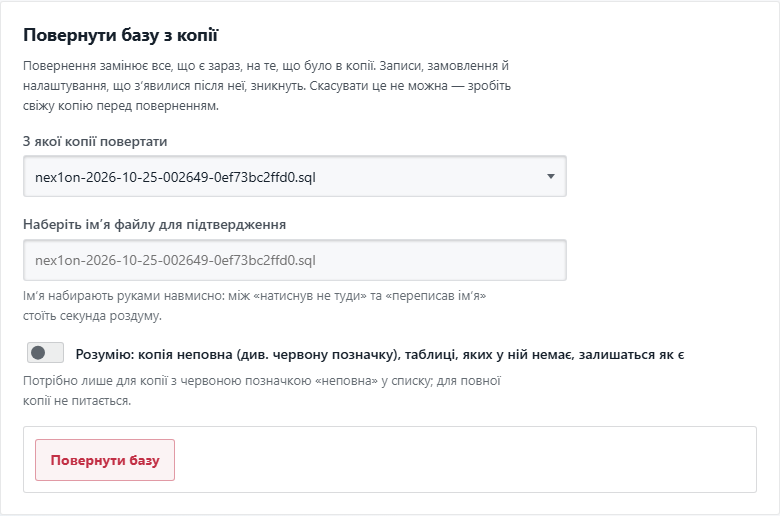
Повернення замінює все, що є зараз, на те, що було в копії: записи, замовлення й налаштування, які з'явилися після неї, зникнуть. Але без запасного шляху ви не лишитеся:
- перед поверненням рушій сам знімає копію поточної бази й називає її файл;
- якщо повернення урвалося, угорі сторінки з'являється «Повернення бази розпочато й не завершено» і кнопка «Повернути стан до спроби»;
- копія, в якій немає частини таблиць, позначена в списку червоним «неповна»: повернення з неї доведеться підтвердити окремою позначкою, бо таблиці, яких у копії немає, залишаться як були, і частина даних буде новою, а частина старою.
Копію можна й завантажити з комп'ютера, у блоці «Завантажити копію з комп'ютера»: це може робити лише власник і після повторного пароля. Приймається лише файл .sql або .sql.gz, знятий цим рушієм; будь-який інший SQL відхиляється. Завантажена копія потрапляє до списку, а повернути з неї базу — окрема дія з підтвердженням.
Крок 3. Копія на сторону #
Відкрийте «Копії та перенесення → Копії в іншому місці». Копія шифрується на сайті й іде за межі сервера: на S3-сумісне сховище, через WebDAV або SFTP. За замовчуванням вимкнено.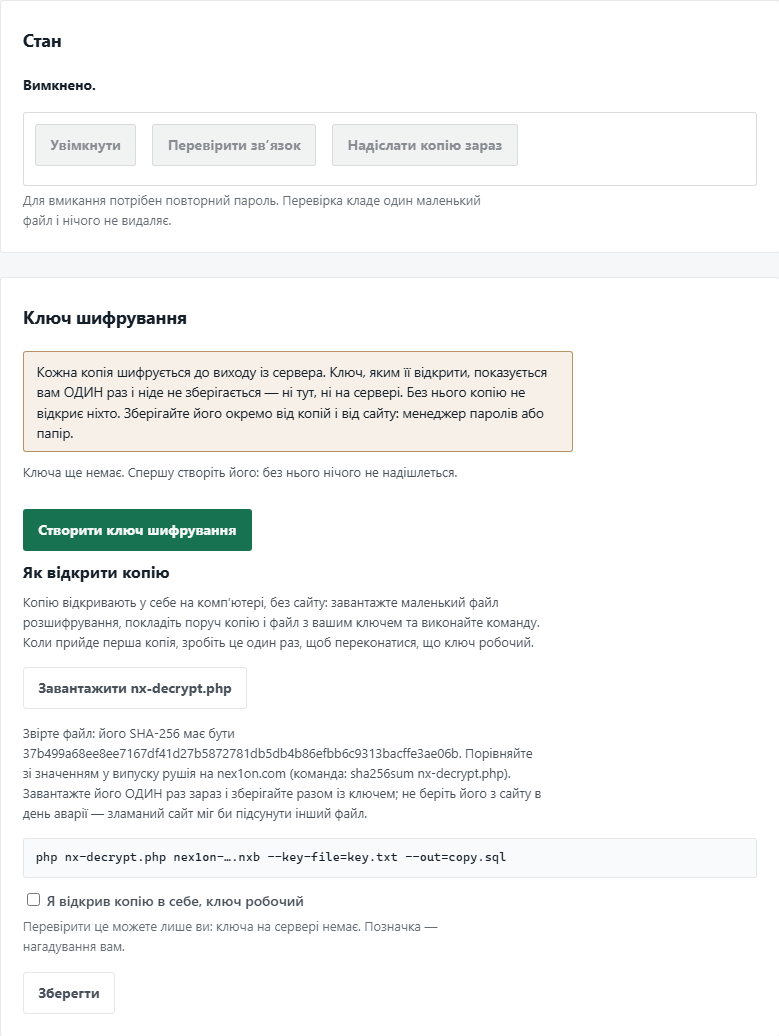
Контрольна сума файлу розшифрування на знімку — приклад для версії, з якої знято знімок: звіряйте її зі значенням у випуску вашої версії рушія.
- Створіть ключ шифрування. Він показується один раз і ніде не зберігається: ні тут, ні на сервері. Без нього копію не відкриє ніхто, тож збережіть його в менеджері паролів або роздрукуйте й тримайте окремо від сайту.
- Завантажте один раз файл nx-decrypt.php, звірте його контрольну суму SHA-256 зі значенням у випуску рушія на nex1on.com і зберігайте разом із ключем. Копії відкривають у себе на комп'ютері, без сайту, однією командою.
- Заповніть параметри сховища. Видайте ключу сховища право лише на запис, без видалення й без переліку: ключ лежить на цьому сайті, і якщо сайт зламають, ключ із правом видалення зітре й зовнішні копії. Тому старі копії краще не доручати чистити рушієві (для опції «залишати останні» потрібен ключ із правом видалення), а задати строк зберігання на боці сховища: життєвий цикл об'єктів.
- Натисніть «Перевірити зв'язок»: вона кладе один маленький файл і пробує прибрати лише його (ключ лише на запис видалити не дасть, тоді файл просто лишиться: це не помилка). Для SFTP звірте відбиток ключа сервера з тим, що повідомляє ваш хостинг: копія піде лише на сервер із точно таким ключем.
- Коли прийде перша копія, відкрийте її в себе й поставте позначку «Я відкрив копію в себе, ключ робочий»: так ви дізнаєтеся, що ключ робочий, раніше, ніж він знадобиться.
Надсилання можна ввімкнути лише після того, як ви підтвердили, що зберегли ключ; ввімкнення й зміна сховища питають пароль і сповіщають листом кожного власника.
Переїзд на інший хостинг #
Знадобляться три речі: свіжа копія бази, тека uploads і архів рушія тієї самої версії, що в копії, або новішої.- Зробіть копію бази й звантажте її. Звантажте теку uploads через FTP.
- На новому хостингу створіть порожню базу й розпакуйте архів рушія (докладно — у статті про встановлення без SSH).
- Покладіть файл копії (.sql, .sql.gz або зашифрований .sql.gz.enc) у теку storage/import.
- Відкрийте сайт і на першому екрані натисніть «У мене вже є сайт на Nex1on — розгорнути з копії». Пройдіть мову, країну й базу: замість наступного кроку майстер запропонує «Розгорнути з копії».
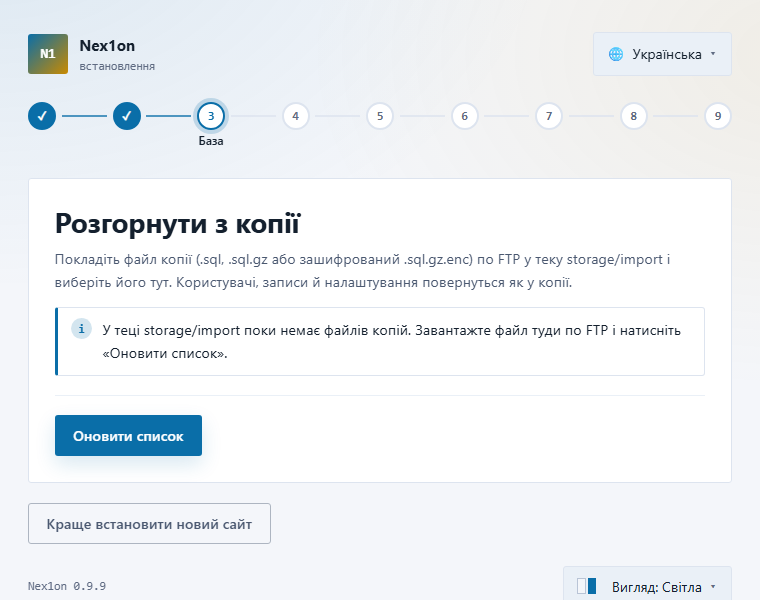
Майстер перевірить копію й нічого не запише, поки вона не виявиться цілою. Префікс таблиць у базі має бути тим самим, що в копії, а якщо копію зняв новіший рушій, спершу поставте такий самий.
Навмисно не переноситься те, що не мусить жити на новому сайті без вашого відома: сеанси й «запам'ятати мене», посилання скидання пароля й запрошень, ключі API та входи застосунків, черги листів, а також налаштування, прив'язані до старого місця: джерело оновлень, копії на сторону, довірені проксі, ключі ШІ та соцмереж. Надсилання пошти перемикається на «у файл», а двокроковий вхід вимикається в усіх.
Наприкінці майстер просить власника назвати свій обліковий запис і підтвердити його старим паролем або задати новий: доки цього не зроблено, ніхто не ввійде під адміністраторським обліковим записом, а решта адміністраторів і модераторів лишаються закритими, доки ви не відкриєте їх у «Користувачах».
Переїзд на іншу адресу #
Коли сайт уже стоїть на новому домені, а в записах і меню лишилася стара адреса, відкрийте «Система → Діагностика → Перенесення на іншу адресу». Це може робити лише власник.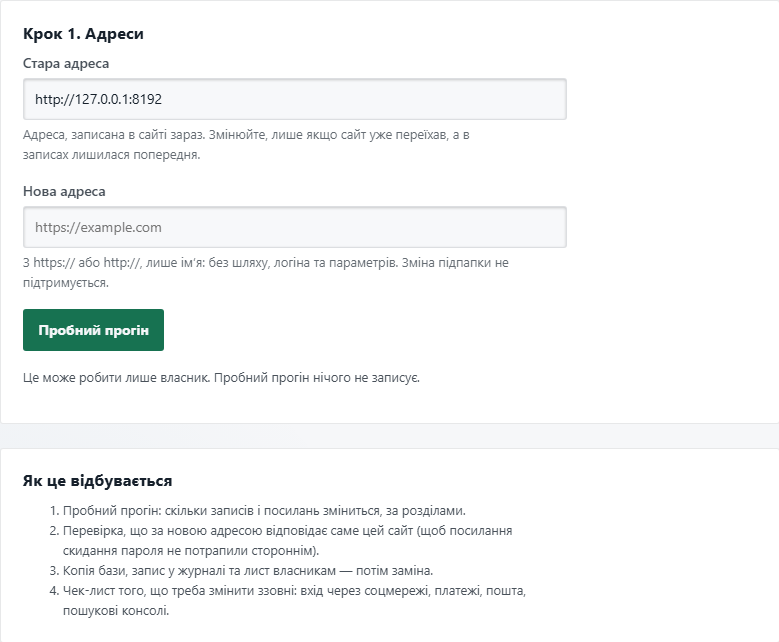
Майстер іде за кроками, і доки ви не натиснете «Застосувати», нічого не записується:
- Уведіть стару й нову адресу та натисніть «Пробний прогін»: ви побачите, скільки записів і посилань зміниться, за розділами.
- Рушій перевірить, що за новою адресою відповідає саме цей сайт, щоб посилання скидання пароля не пішли стороннім. Якщо нова адреса ще не готова (DNS переїжджає), кнопка вимкнена: виправте DNS і повторіть пробний прогін.
- Якщо у вас є ключ ліцензії, він прив'язаний до домену: рушій скаже, чи є в ньому нова адреса. Без нього сайт перейде в безкоштовний режим, доки ключ не перенесено.
- Для підтвердження наберіть назву нового домену. Далі рушій спитає пароль, сам зробить копію бази, запише це в журнал, надішле листа власникам і замінить адресу.
Не змінюються облікові записи, токени й ключі входу, журнали, черга, статистика, замовлення й платежі, зашифровані значення. Після заміни майстер показує чек-лист того, що рушій зробити за вас не може: вхід через соцмережі (адреса повернення в провайдера), домен печива сеансу, адреса «Від кого» та SPF, DKIM, DMARC для пошти, пошукові консолі, платіжні системи й вебхуки, сертифікат і CDN для нового імені. Доки стара назва вказує на цей сайт, рушій сам відповідає на неї перенаправленням 301 на той самий шлях нової адреси.
Перенесення вмісту із сайту на сайт #
Якщо потрібна не вся база, а сторінки, новини, мітки й файли, відкрийте «Копії та перенесення → Експорт та імпорт». Позначте, що покласти в архів, і звантажте його. Особисте й секретне не їде: ні облікових записів, ні замовлень, ні листів, ні ключів, ні паролів. Імпорт спершу лише перевіряє архів: ви побачите, що буде створено, оновлено й пропущено, і нічого не записується, доки ви не підтвердите. Той самий екран приймає й експорт WordPress (.xml) та таблицю (.csv).Що перевірити #
- Є свіжа копія бази, і ви знаєте, де вона лежить.
- Копію на сторону ввімкнено, ключ шифрування збережено окремо від сайту, а першу копію відкрито у вас на комп'ютері.
- Теку uploads скопійовано окремо, разом із копією бази.
- Ви хоч раз перевірили повернення на порожній базі або на копії сайту, а не в день аварії.
- Після переїзду: пошту налаштовано, двокроковий вхід увімкнено, паролі й ключі введено знову, старий файл копії видалено.
Якщо щось пішло не так #
- «Копію зробити не вдалося». Найчастіше в сайту немає права запису в теку storage/backups: перевірте права.
- Повернення урвалося. Не починайте інших правок, доки не натиснули «Повернути стан до спроби»: це поверне базу в стан до повернення.
- Майстер пише, що копії потрібні оновлення, яких немає в цьому рушії. Копію зняв новіший рушій або видання з іншими модулями: поставте таке саме видання й повторіть.
- Майстер пише про інший префікс таблиць. Поверніться на крок «База» й укажіть префікс, що в копії.
- На новій адресі вхід не тримається. При зміні адреси всі виходять з облікових записів: увійдіть знову. Якщо вхід не тримається, перевірте домен печива сеансу в налаштуваннях.
Поки ніхто не висловився. Будьте першим.