Сайт швидший за вечір: 9 кроків із виміром до і після

Готові сторінки, стиснення, потрібні стилі, зображення, розклад і OPcache: у кожного кроку три рядки — що зробити, як перевірити цифрою чи командою і що буде, якщо не робити. З виміром до і після.
Відвідувач не чекає: якщо сторінка відкривається довго, він іде, а пошукові системи враховують швидкість. Хороша новина: у більшості невеликих сайтів гальмують одні й ті самі речі, і їх можна виправити за вечір, не змінюючи ні теми, ні хостингу. Нижче дев’ять кроків. У кожного три рядки: що зробити, як перевірити (екран, команда або цифра) і що буде, якщо не робити. Починаємо й закінчуємо виміром, щоб ви побачили, що допомогло.
Кроки незалежні, можна брати будь-який. Одне попередження одразу: числа нижче ми отримали на своєму тестовому стенді, а не на вашому сайті. Ваші будуть іншими, важливий напрям.
Ваш пульт: «Що покращити» і «Стан системи» #
Відкрийте «Керування сайтом → SEO та доступність → Що покращити» й оберіть вкладку «Швидкість»: там перелічено, що на вашому сайті ще не ввімкнено. А в «Система → Діагностика → Стан системи» внизу є блок «Рекомендації»: він підказує про кеш, розклад і OPcache.Крок 1. Виміряйте до #
Що зробити. Відкрийте PageSpeed Insights, вставте адресу головної й запустіть перевірку для телефона. Або в браузері Chrome: інструменти розробника, вкладка Lighthouse, «Analyze page load». Запишіть три числа: LCP (коли з’явилася головна частина сторінки), CLS (наскільки сторінка «стрибає») і INP (як швидко сайт відповідає на натискання). Цілі за версією web.dev: LCP не більше 2,5 секунди, INP не більше 200 мілісекунд, CLS не більше 0,1, і це для трьох із чотирьох відвідувачів (75-й перцентиль). Як перевірити. У вас є три записані числа й дата виміру. Якщо не робити. Ви не дізнаєтеся, чи допомогли правки. Заодно запам’ятайте ще дві речі. Результат Lighthouse плаває від запуску до запуску: запустіть тричі й візьміть середнє. І оцінка 100 не мета: документація Chrome пише, що вона вкрай важка й не очікується, а зелена зона починається з 90.Крок 2. Готові сторінки для гостей #
Що зробити. У «Налаштування сайту → Швидкість і обслуговування» увімкніть «Віддавати гостям готові сторінки». Сторінка, зібрана для одного гостя, віддається решті як є, без звернень до бази. Ті, хто увійшов, отримують свої сторінки як завжди, а кеш скидається сам за будь-якої правки через панель. «Скільки секунд тримати» можна не чіпати: п’яти хвилин (300) досить. Як перевірити. Запитайте головну двічі:curl -I https://example.com/
curl -I https://example.com/X-Nex1on-Cache: hit. На нашому тестовому стенді сторінка, що збиралася заново, віддавалася за 0,6–0,8 секунди, а готова за 0,12–0,17.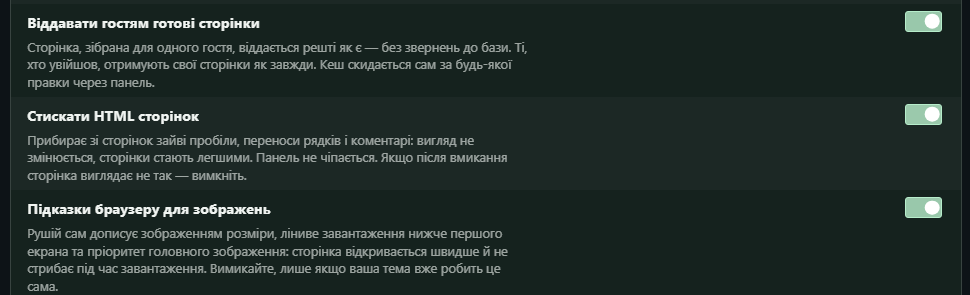
Якщо не робити. Кожен гість змушує сервер знову збирати сторінку з бази. На людному сайті це знімає з сервера більшу частину роботи.
Крок 3. Стискати HTML #
Що зробити. Там само увімкніть «Стискати HTML сторінок»: зі сторінок підуть зайві пробіли, переноси рядків і коментарі. Вигляд не змінюється, панель не чіпається. Якщо після вмикання сторінка виглядає не так, вимкніть. Як перевірити. Порівняйте розмір відповіді до і після:curl -s https://example.com/ | wc -cКрок 4. Лише потрібні стилі #
Що зробити. Увімкніть «Лише потрібні стилі на сторінці»: замість кількох повних файлів стилів сторінка отримає один, лише з тими правилами, що на ній можуть спрацювати. Вигляд не змінюється. Як перевірити. Відкрийте вихідний код сторінки (Ctrl+U) і знайдітьrel="stylesheet". На нашому тестовому стенді три файли стилів (близько 634 КБ без стиснення) замінилися одним (157 КБ).
Якщо не робити. Телефон завантажує правила для сторінок, яких він не відкривав: головна відкривається помітно повільніше, особливо в мобільній мережі.Крок 5. Зображення #
Що зробити. У «Налаштування сайту → Зображення та відео» перевірте три речі. Перше: «Найбільша ширина картинки, точок» за замовчуванням 0, тобто без межі. Поставте число, яке вам справді потрібне (наприклад, 2000): великі картинки під час завантаження зменшуються з тими самими пропорціями. Фотографія в шість тисяч точок для колонки в тисячу зайва. Друге: «Стиснення зображень»: за замовчуванням «Локально», і нічого не йде з сайту; зовнішній сервіс TinyPNG повертає легші файли, але ваша картинка при цьому відправляється на чужий сервер. Третє: увімкніть «Картинки ще й у WebP»: сайт зберігає ще й легшу копію та віддає її тим браузерам, які її просять. Копії робляться лише для нових завантажень; для вже завантажених виконайте на сервері командуphp nex1on media:webp. «Підказки браузеру для зображень» лишайте ввімкненими: рушій сам дописує розміри, ліниве завантаження нижче першого екрана й пріоритет головному зображенню.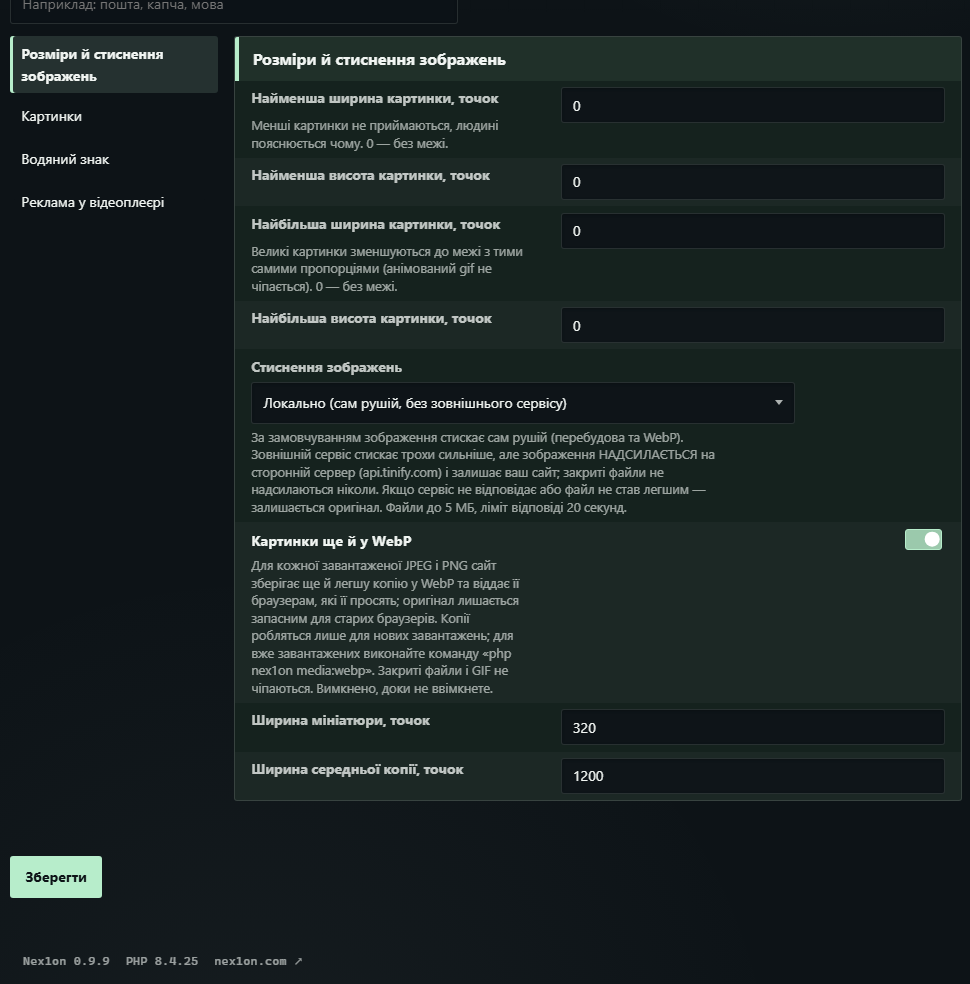
Як перевірити. Подивіться, що рушій вписав на сторінку:
curl -s https://example.com/ | grep -o '<img[^>]*>' | head -3
У зображень мають бути width і height (сторінка не стрибає під час завантаження), srcset, decoding="async". У головного зображення на першому екрані fetchpriority="high" і немає loading="lazy", в інших нижче на сторінці loading="lazy". Так і задумано: web.dev прямо попереджає не відкладати завантаження зображення, яке видно одразу, інакше сторінка відкривається повільніше.
Якщо не робити. Зображення зазвичай найважча частина сторінки, і одне невдале фото здатне переважити все інше.
Крок 6. Шрифти #
Що зробити. Теми з коробки не підключають шрифти з сервера: текст набрано тими шрифтами, що вже є на пристрої відвідувача, тому нічого не завантажується. Якщо ви все ж додаєте свій шрифт, дотримуйтеся правил web.dev: формат WOFF2, лише потрібні накреслення,font-display: swap (або optional) і не попередньо завантажуйте все підряд.
Як перевірити. В інструментах розробника, вкладка Network, фільтр Font: у сайту без підключених шрифтів список порожній.
Якщо не робити. Кожен підключений шрифт це зайвий файл, який блокує показ тексту або змушує сторінку «стрибати», коли шрифт підміняється.

Пока никто не высказался. Будьте первым.