Nex1on diegiamas išpakuojant archyvą: be SSH, be komandinės eilutės, be composer. Užtenka talpinimo valdymo skydelio ir naršyklės. Žemiau — kelias nuo tuščio talpinimo iki veikiančios svetainės ir sąrašas, ką patikrinti iškart po diegimo. Pats vedlys užtrunka apie penkias minutes; likęs laikas skiriamas archyvo įkėlimui.
Ko jums reikės #
- Talpinimo su PHP 8.2 ar naujesne (išbandyta su 8.2, 8.3 ir 8.4) ir MariaDB 10.4+ arba MySQL 8.0+ duomenų baze.
- Apache arba LiteSpeed žiniatinklio serverio su mod_rewrite; nginx atveju archyve yra paruoštas konfigūracijos pavyzdys.
- PHP plėtinių: pdo_mysql, mbstring, json, openssl, fileinfo. Rekomenduojamas plėtinys gd: be jo nėra sumažintų paveikslėlių kopijų.
- Nex1on archyvo ir prieigos prie talpinimo failų tvarkyklės arba FTP.
1 žingsnis. Sukurkite tuščią duomenų bazę #
Talpinimo skydelyje atidarykite duomenų bazių skyrių ir sukurkite naują duomenų bazę. Užsirašykite tris dalykus: duomenų bazės pavadinimą, naudotojo vardą ir slaptažodį. Variklis pats duomenų bazės nekuria: įprastas talpinimas to neleidžia.2 žingsnis. Įkelkite ir išpakuokite archyvą #
Failų tvarkykle įkelkite archyvą į svetainės aplanką ir išpakuokite jį ten. Jei tvarkyklė išpakuoti nemoka, išpakuokite archyvą savo kompiuteryje ir įkelkite aplankus per FTP.- Į aplankus config, storage ir public/uploads turi būti galima rašyti. Paprastai pakanka teisių 755; jei svetainė vis tiek negali rašyti, nustatykite 775.
- Geriausia svetainės šaknimi padaryti aplanką public: tada variklio kodas iš naršyklės visai nepasiekiamas. Jei šaknies pakeisti negalite ir archyvas guli tiesiog public_html, darbą atlieka šakninis .htaccess failas iš archyvo: jis nukreipia užklausas į public ir uždaro tarnybinius aplankus.
3 žingsnis. Atidarykite svetainę naršyklėje #
Kiekvienas naujos svetainės adresas veda į diegimo vedlį, kol svetainė neturi savininko.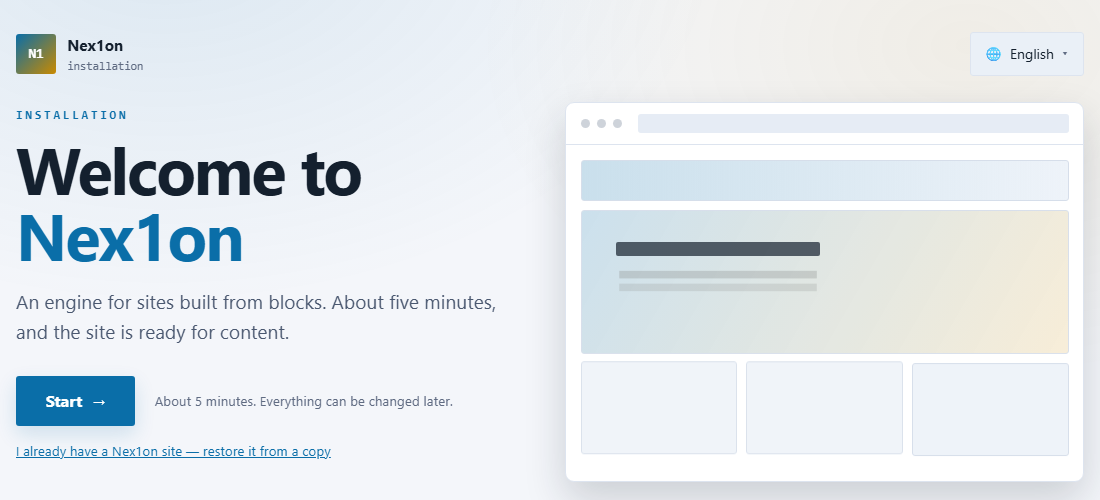
Vedlio žingsniai #
Vedlys pereina devynis žingsnius; kai kurių jūs beveik nepastebėsite.- Kalba ir šalis. Šalis nustato laiko juostą, datos ir skaičių formatą, pirmąją savaitės dieną ir sutikimo su slapukais juostą. Visa tai vėliau galima pakeisti nustatymuose.
- Serveris. Vedlys pats patikrina PHP, plėtinius ir aplankų teises. Jei viskas gerai, žingsnis praeina savaime; jei ne, raudonas punktas pasako, ką pataisyti, ir yra mygtukas „Patikrinti dar kartą“.
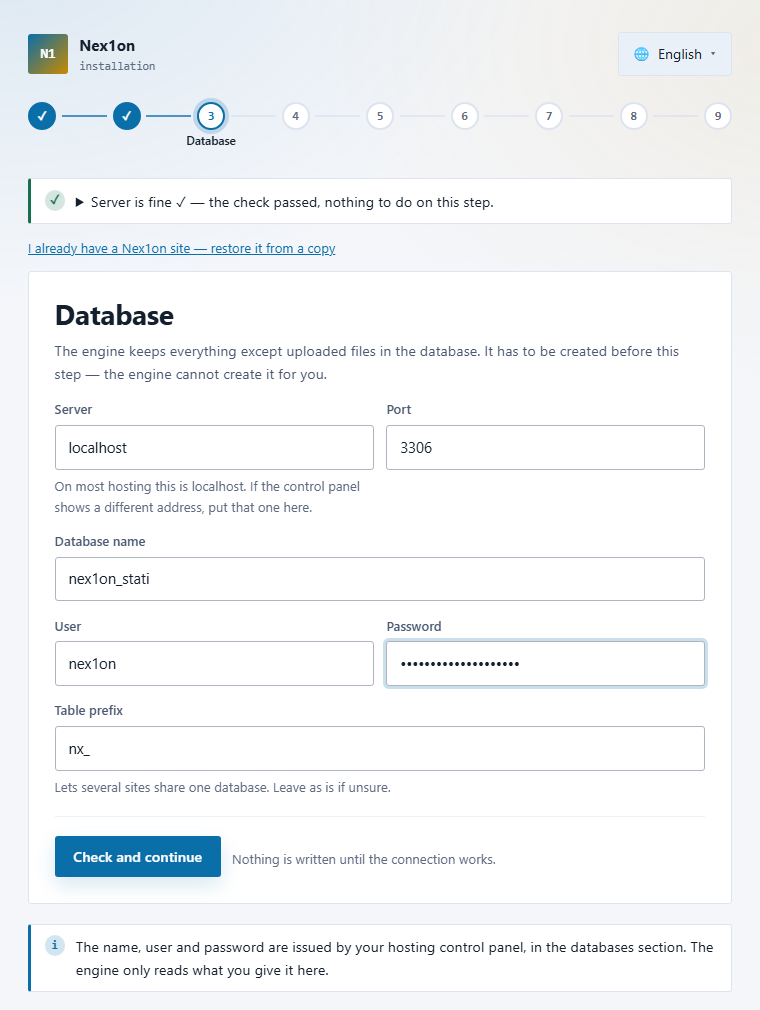
- Duomenų bazė. Įveskite duomenų bazės pavadinimą, naudotoją ir slaptažodį iš 1 žingsnio. Serveris paprastai yra localhost. Po patikros vedlys sukuria lenteles: tai trunka mažiau nei minutę, langą uždaryti nereikia.
- Svetainės savininkas. Pirmosios paskyros el. paštas, naudotojo vardas ir slaptažodis.
- Apie svetainę. Pavadinimas, šūkis, svetainės kalba ir laiko juosta.
- Licencija. Galite tęsti nemokamai, o raktą įvesti vėliau skydelyje.
- Kokia tai svetainė? Pasirinkimas įjungia reikalingus modulius ir temą; svetainę galima užpildyti pavyzdiniu turiniu, kad būtų į ką pažiūrėti.
- Paštas. Patikra, ar galima siųsti laiškus; šį žingsnį galima praleisti.
- Baigta. Galite prisijungti prie skydelio.
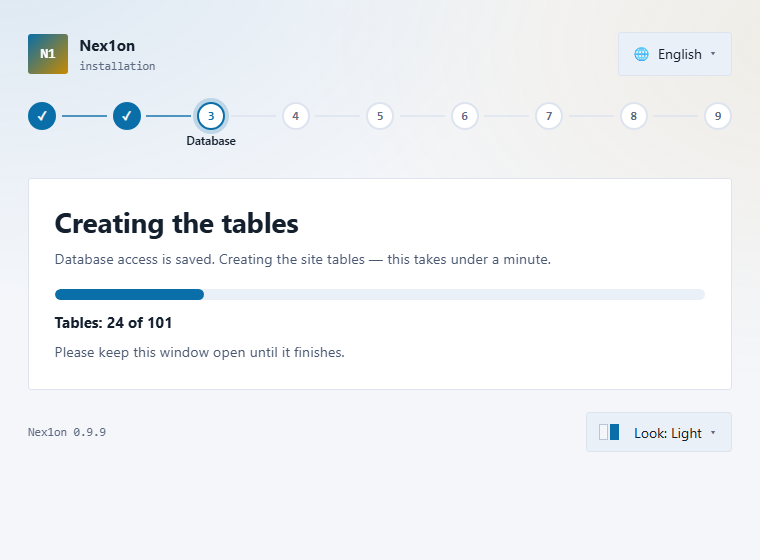
Kol vedlys kuria lenteles, ekrane bėga skaitiklis, o langas turi likti atidarytas. Jei ryšys nutrūksta, vėl atidarykite svetainės adresą ir spauskite „Bandyti dar kartą“: žingsnis tęsiamas nuo ten, kur sustojo.
Svetainės savininkas #
Savininkas — tai pirmoji paskyra, turinti visas teises. Sugalvokite ilgą slaptažodį (bent dešimt simbolių) arba spauskite „Sugalvoti už mane“ ir iškart jį užsirašykite.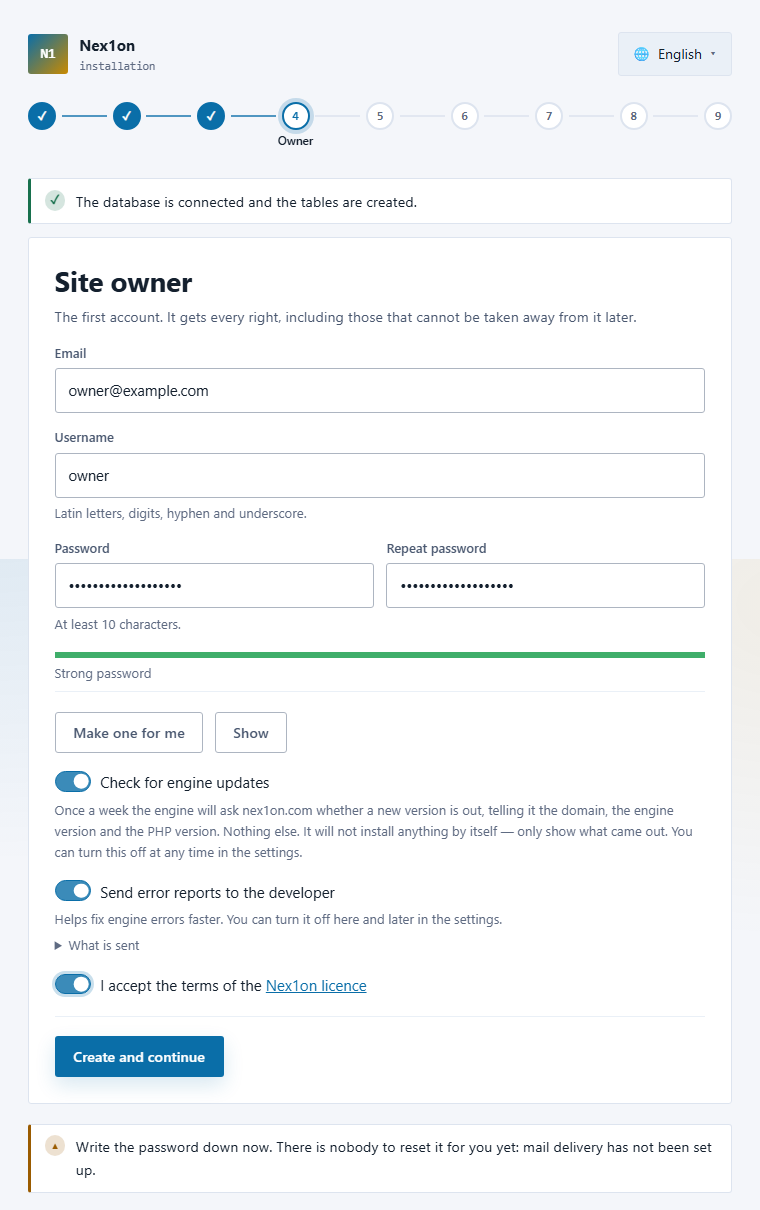
Apie svetainę ir licencija #
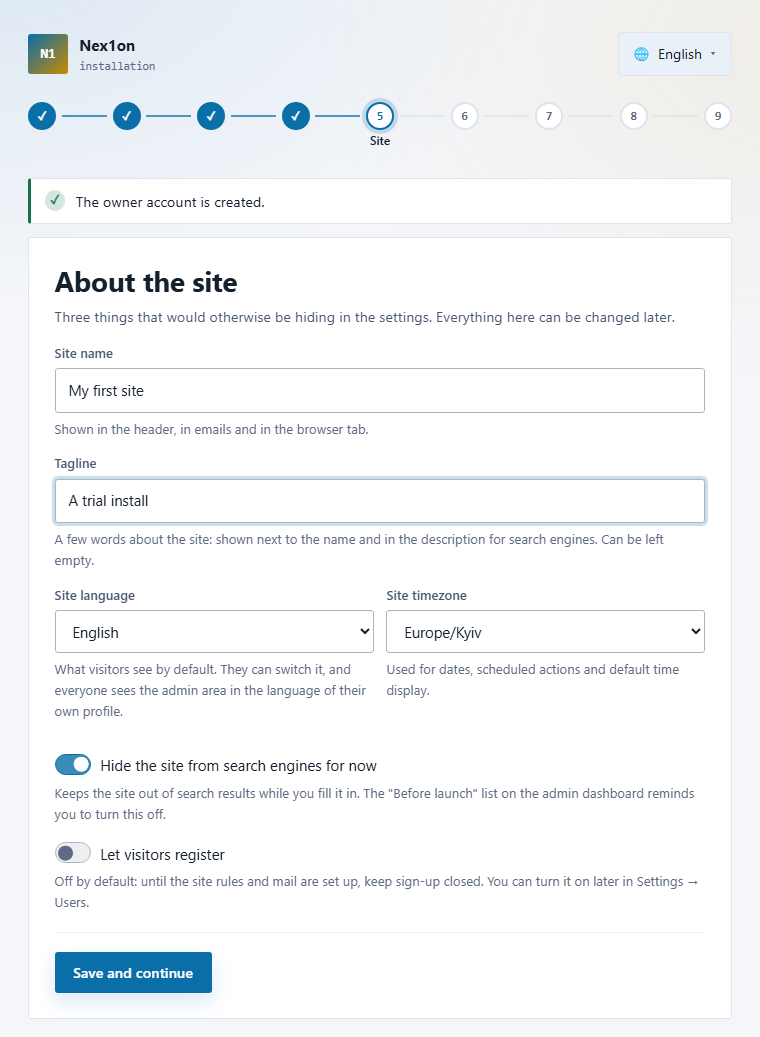
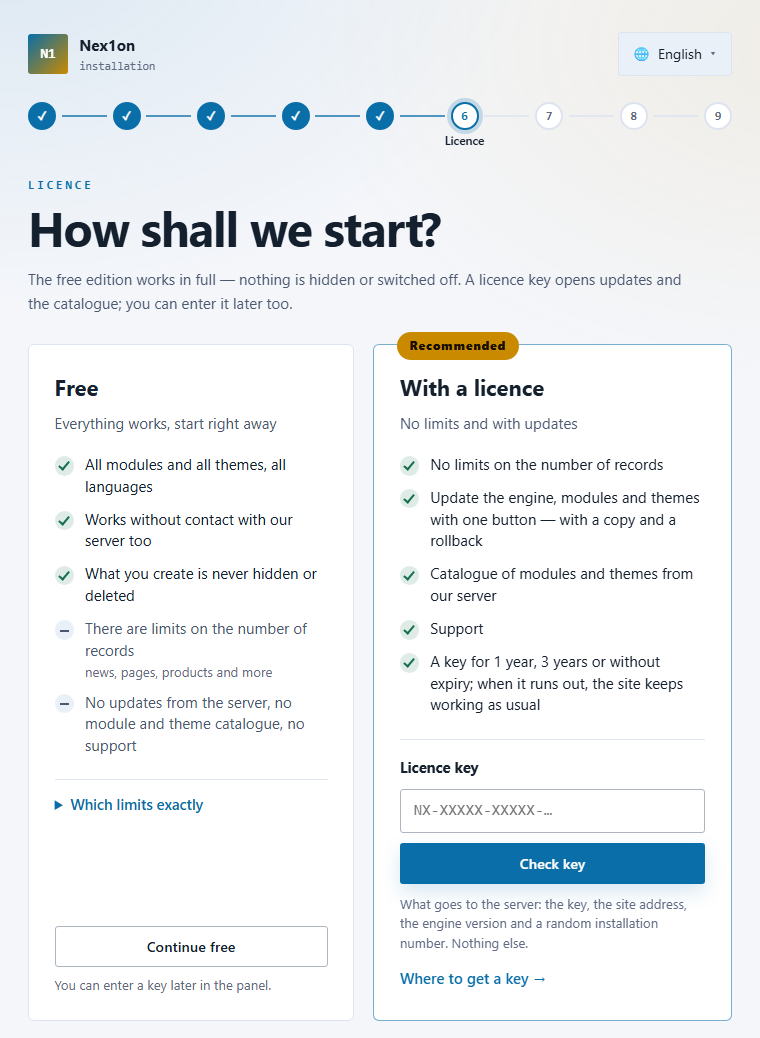
Nemokamai variklis veikia visa apimtimi: visi moduliai, temos ir kalbos. Ką prideda raktas, aprašyta puslapyje „Pirkti licenciją“; jį taip pat galima įvesti vėliau skydelyje.
Svetainės tipas #
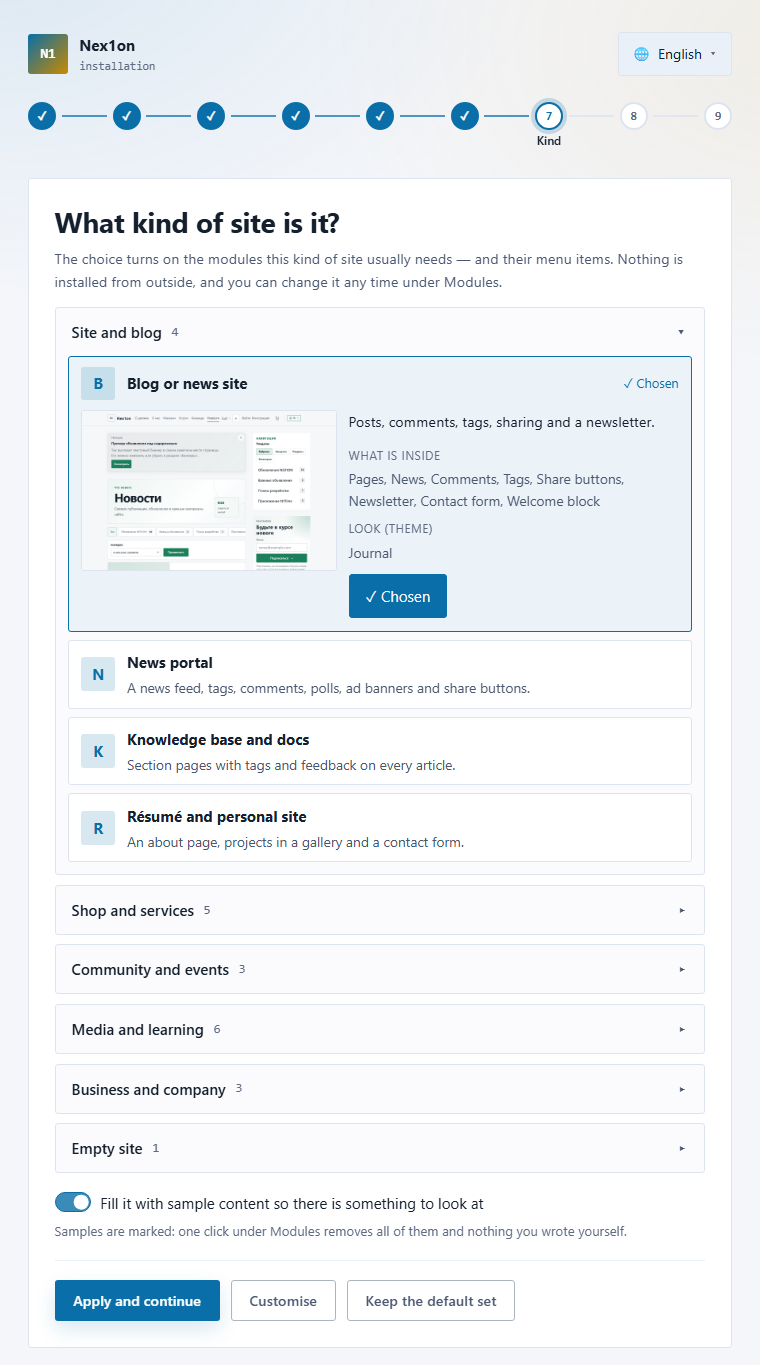
Pasirinktas rinkinys įjungia modulius, kurių tokiai svetainei paprastai reikia, ir meniu punktus. Iš išorės nieko neatsisiunčiama, o viską vėliau galima pakeisti skyriuje „Moduliai“. Jei paliksite įjungtą „Užpildyti pavyzdiniu turiniu“, svetainėje atsiras pavyzdiniai įrašai; jie pažymėti, ir vienas paspaudimas skyriuje „Moduliai“ pašalina juos visus iš karto, nepaliesdamas nieko, ką parašėte jūs.
Paštas ir pabaiga #
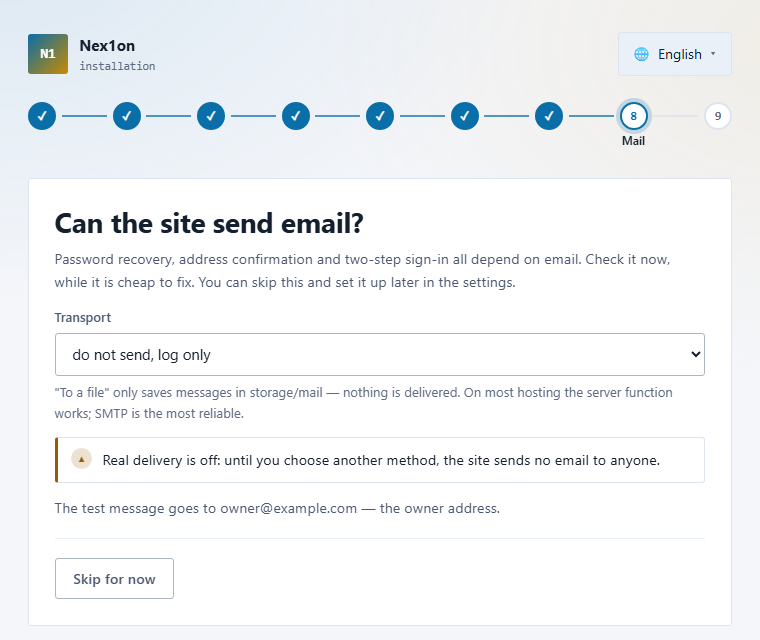
„Nesiųsti, tik žurnalas“ reiškia, kad laiškai dedami į aplanką storage/mail ir niekam nepristatomi. Tikram pristatymui pasirinkite funkciją mail() arba SMTP serverį; SMTP patikimesnis. Žingsnį galima praleisti ir paštą nustatyti vėliau.
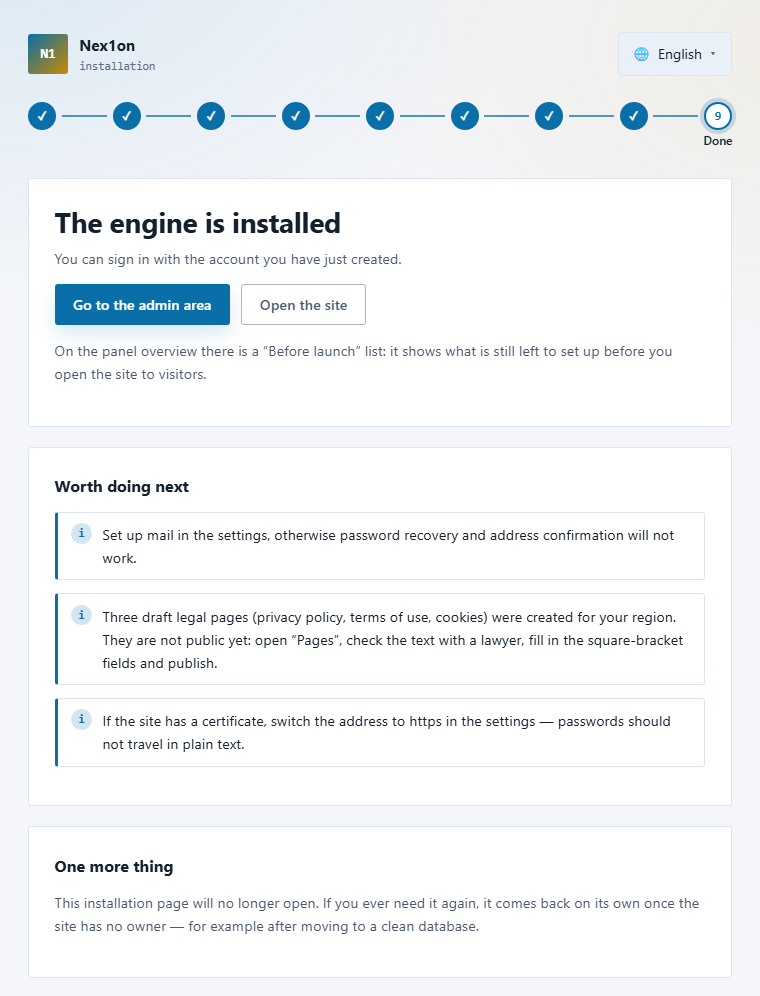
Diegimo puslapis daugiau neatsidarys. Jis grįžta savaime tik tada, jei svetainė staiga lieka be savininko, pavyzdžiui, perkėlus ją į švarią duomenų bazę.
Ką patikrinti iškart po diegimo #
Prisijunkite prie skydelio: apžvalgoje yra sąrašas „Prieš paleidimą“, rodantis, ką dar liko nustatyti prieš atveriant svetainę lankytojams.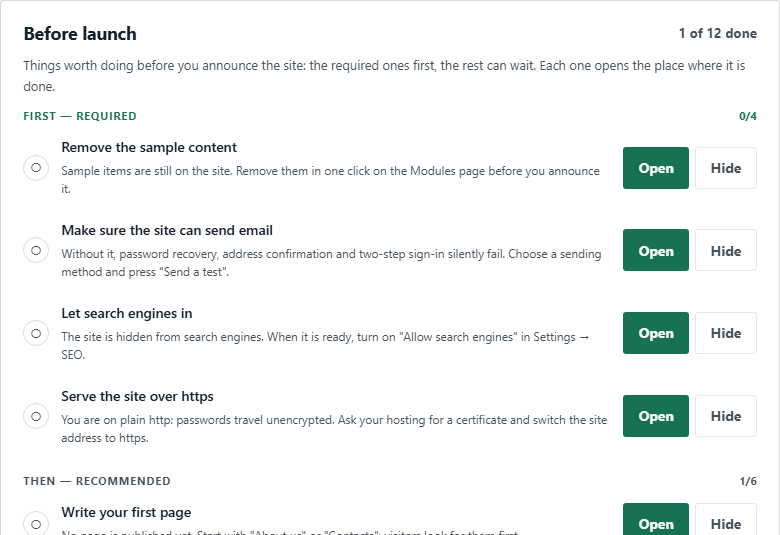
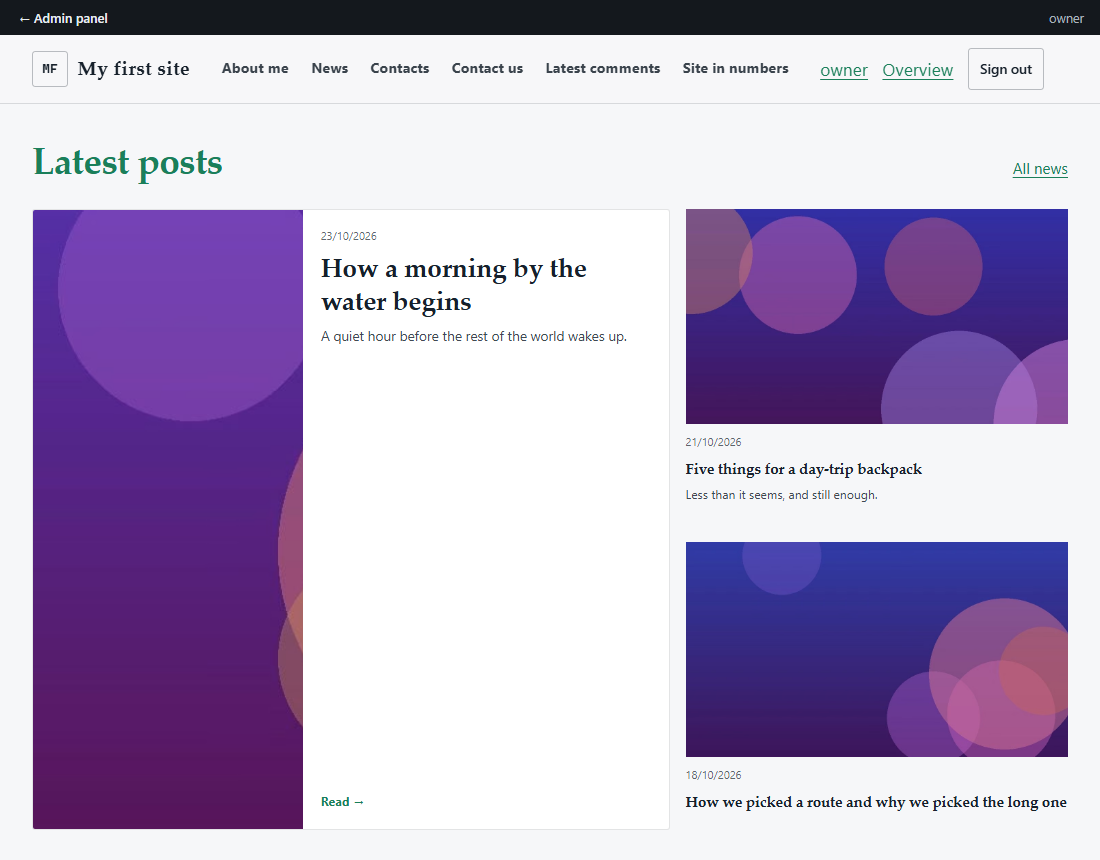
- Svetainė atsidaro, prisijungimas prie skydelio veikia.
- Pavyzdinis turinys pašalintas (jei diegėte su pavyzdžiais): skyrius „Moduliai“.
- Paštas nustatytas, bandomasis laiškas atėjo.
- Svetainės adresas perjungtas į https: slaptažodžiai neturi keliauti atviru tekstu.
- Kai svetainė paruošta, įjungtas indeksavimas paieškos sistemose: Nustatymai → SEO.
- Padaryta pirmoji duomenų bazės atsarginė kopija: kortelė „Duomenų bazės atsarginės kopijos“.
- Jūsų paskyrai įjungtas prisijungimas dviem žingsniais.
Jei kas nors nepavyko #
- Raudonas punktas žingsnyje „Serveris“. Tekstas po punktu pasako, ką pataisyti. Pataisykite ir spauskite „Patikrinti dar kartą“.
- „Prieiga uždrausta“ arba „Tokios duomenų bazės nėra“. Patikrinkite duomenų bazės pavadinimą, naudotoją ir slaptažodį talpinimo skydelyje; duomenų bazės serveris beveik visada yra localhost.
- „Lentelių kūrimas nebaigtas“. Niekas neprarasta: spauskite „Bandyti dar kartą“, ir žingsnis bus tęsiamas.
- Baltas ekranas po žingsnio „Duomenų bazė“. Atidarykite naujausią failą aplanke storage/logs: paskutinė jo eilutė nurodo priežastį. Dažniausiai nėra teisės rašyti į config arba storage.
- Vedlys prašo savininko, nors jį jau sukūrėte. Svetainė įdiegta: eikite adresu /admin.




Dar niekas nepakomentavo. Būkite pirmi.