Хто на сайті може писати новини, хто — змінювати налаштування, а хто бачить лише публічні сторінки, у Nex1on вирішують права. Права не роздають по одному: їх збирають у ролі, а ролі видають людям. Нижче — як це влаштовано, як видати людині потрібні можливості й нічого зайвого та які страховки рушій ставить сам, щоб ви не замкнули себе поза панеллю.
Як це влаштовано #
- Право — одна конкретна дія: наприклад, «створювати записи» або «керувати користувачами». Права оголошують ядро й модулі; коли ви вмикаєте модуль, у ролей з'являються й його права.
- Роль — набір прав із назвою: Редактор, Модератор, Учасник. Роль можна налаштувати, а можна завести власну.
- Рівень — число ролі. Він відповідає не за те, що можна робити, а за те, кого можна редагувати: чіпати роль не нижчу за свою не можна. Рівень людини — найбільший із рівнів її ролей.
- Особисті права — винятки для однієї людини: щось додати або забрати понад її ролі.
Ролі з постачання #
Одразу після встановлення є шість ролей; рівні нижче — як у чистому встановленні.- Власник, рівень 100: дозволено все, права не налаштовуються.
- Адміністратор, 80: широкий набір прав на керування сайтом, але нижче за власника.
- Помічник адміністратора, 70: веде вміст сайту, без влади адміністратора; бачить пошту авторів коментарів і відгуків.
- Редактор, 60: працює із записами й сторінками.
- Модератор, 40: стежить за порядком у коментарях і на форумі.
- Учасник, 10: звичайна зареєстрована людина.
Крок 1. Подивіться, які ролі є #
Відкрийте «Користувачі та доступ → Ролі». У таблиці в кожної ролі є рівень, кількість прав і кількість людей, які її мають; угорі сказано, який рівень у вас.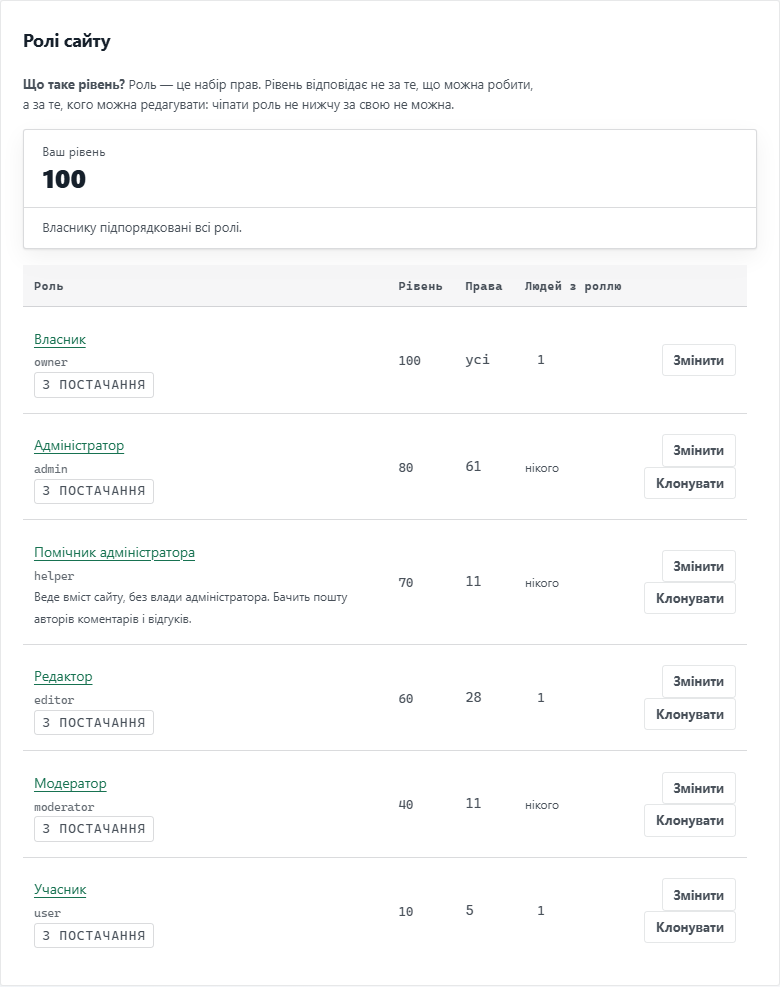
Унизу сторінки є «Порівняння ролей»: таблиця «право — роль», де одразу видно, чим ролі відрізняються одна від одної. Вона рахується після натискання «Показати».
Крок 2. Налаштуйте права ролі #
Натисніть «Змінити» біля потрібної ролі. Права зібрано за розділами: адмінка, вміст, безпека, система, користувачі. У кожного розділу є кнопки «Позначити всю» і «Зняти всю», а пошук знаходить право за частиною назви або машинної назви: наприклад, users.edit.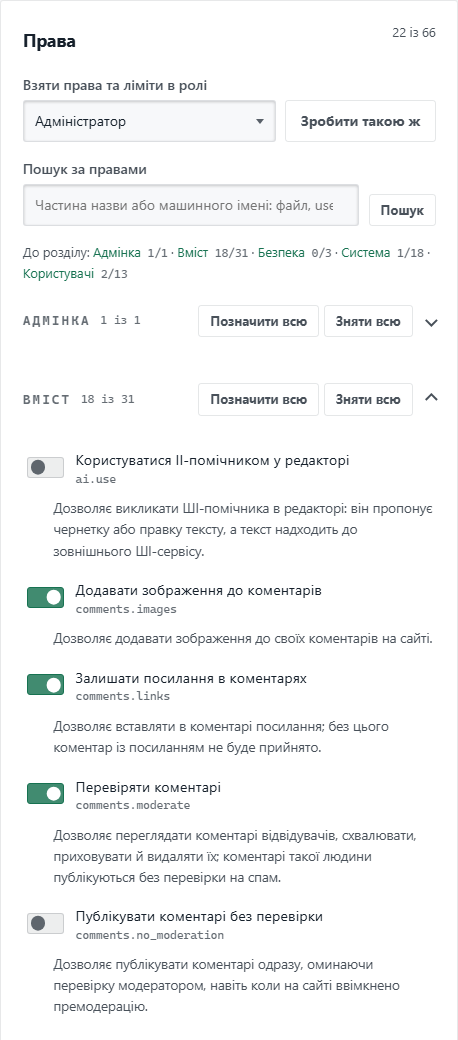
Позначки не діють, доки ви не натиснули «Зберегти»: до цього в ролі попередні права. Пошук нічого не знімає, решта прав лишається як була.
Нижче на сторінці ролі ще два блоки. «Про роль» — рівень, опис і вигляд імені: колір і значок поруч з іменем кожного, хто має цю роль, у коментарях, на форумі й у профілі. Вигляд змінює лише оформлення, доступ він не чіпає. «Ліміти» — скільки можна ролі: розмір файлу, кількість файлів і коментарів за добу, час на правку власного коментаря. Нуль означає, що ліміту від ролі немає й діє загальне налаштування сайту; якщо в людини кілька ролей, береться найщедріший ліміт.
Крок 3. Видайте роль людині #
Відкрийте «Користувачі», оберіть людину й знайдіть праворуч угорі її сторінки блок «Ролі»: позначте потрібні ролі й натисніть «Зберегти». У кожної ролі підписано машинну назву й рівень, тож одразу видно, хто вищий за кого.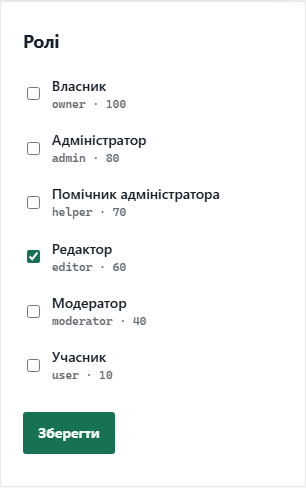
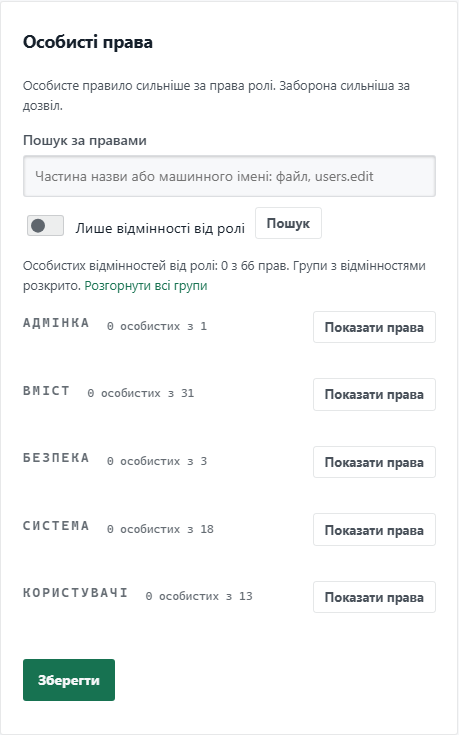
Лівіше й нижче на тій самій сторінці — «Особисті права». Вони потрібні для винятків: наприклад, редакторові, якому не можна видаляти записи. Перемикач «Лише відмінності від ролі» показує тільки те, що відрізняється від ролі, тож видно, чим ця людина не схожа на решту з такою самою роллю.
Якщо роль потрібна на певний час, видайте її в блоці «Санкції та терміни» (рядок «Видати роль на термін»): роль видається на задану кількість днів і знімається сама. Туди ж належать блокування на термін і заборона публікацій.
Правила, що працюють самі #
- Автоперехід («Ролі → Автоперехід»): правило виду «в кого є роль A і з реєстрації минуло 30 днів — тому дати роль B». Сайт перевіряє правила раз на добу; змінювати їх може лише власник. Автоматично можна видати лише безпечну роль — не вищу за звичайного учасника за правами — і нижчу за рівень модератора.
- Рубрики ролі («Ролі → Рубрики ролі»): які рубрики бачить роль. За замовчуванням видно все; можна сховати частину рубрик або залишити лише обрані, а в прихованих рубрик закрити лише повний текст, залишивши короткий у стрічці. Людина з кількома ролями бачить рубрику, якщо її відкриває хоча б одна з її ролей.
Страховки рушія #
- Власника не можна видалити, поки він власник, і не можна лишити сайт без власника: останньому власникові спершу треба призначити наступника.
- Собі не можна забрати вхід до панелі або керування правами: повернути їх зможе лише власник.
- Роль не нижчу за вашу редагувати не можна, а рівень нової ролі має бути нижчим за ваш.
- Під час копіювання прав з іншої ролі беруться лише ті права, що є у вас.
- Про зміну правил автопереходу всі власники отримують лист, а видача ролі записується в історію людини: на її сторінці, блок «Історія».
Що перевірити після налаштування #
- Серед власників немає зайвих людей: «Ролі» → кількість людей у ролі «Власник».
- У кожного редактора й модератора лише та роль, що потрібна для роботи.
- Права, позначені як чутливі (зловживання ними б'є по людях сайту), видані лише тим, кому ви довіряєте.
- Пробний вхід під обліковим записом із роллю «Учасник» показує лише те, що ви хотіли: зайвих розділів ви не бачите.
- Для свого облікового запису власника ми наполегливо радимо ввімкнути вхід у два кроки: такий обліковий запис — головна мета. Вмикається в особистому профілі, у розділі безпеки.
Якщо щось пішло не так #
- У людини немає розділу в меню. Розділ показується за правом. Відкрийте сторінку людини, «Особисті права» → «Лише відмінності від ролі», і ролі: найчастіше право потрібної ролі не позначено або особиста заборона перекриває роль.
- «Ця роль не нижча за вашу — редагувати її не можна». Так задумано: змінюйте такі ролі з облікового запису вищого рівня або від імені власника.
- Роль не видаляється. Її хтось має: спершу зніміть її в людей, список видно на сторінці ролі.
- Рубрика не видна гостям. Перевірте «Рубрики ролі» для ролі «Відвідувач (без входу)».
Поки ніхто не висловився. Будьте першим.