Last ned
N1Time — timer og lønn
En mobilapp for arbeidstimer, overtid, tillegg og lønn.
Hva skal du velge
For telefonen
Android · ansatt og eier
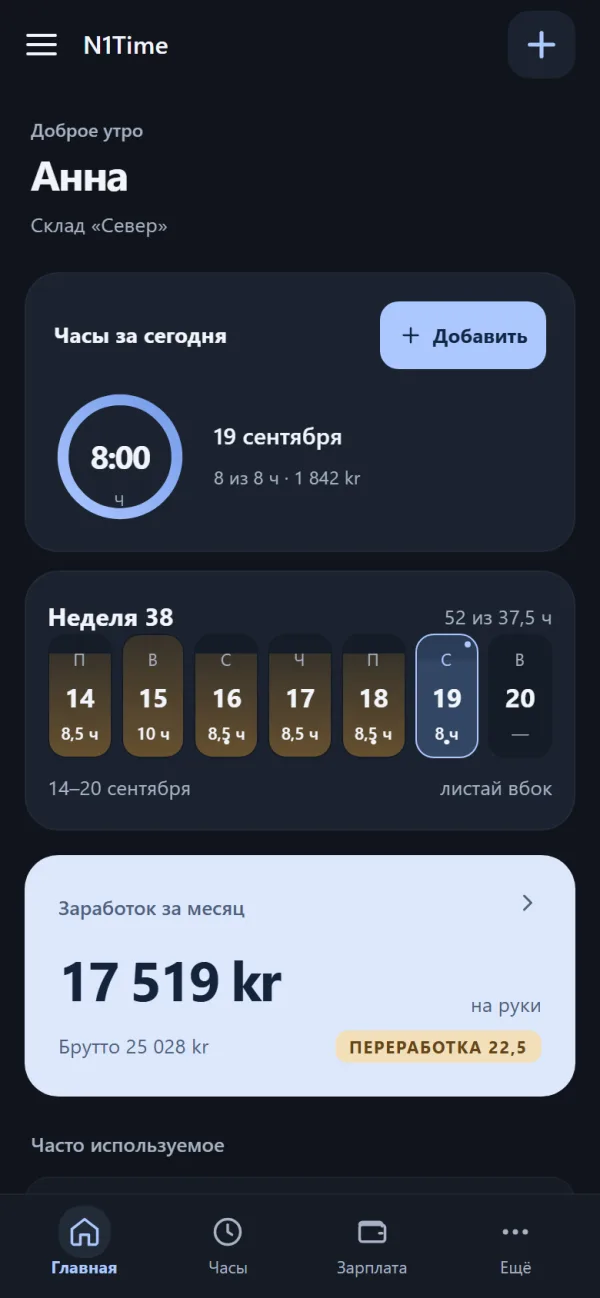
Timer, vakter, ferie og lønn alltid for hånden: stemple inn på vakten, søk om ferie, se beregningen.
- Versjon 1.30.2
- 8.2 MB
- APK
Last ned filen og åpne den på telefonen. Android ber om tillatelse til å installere fra denne kilden.
Krever Android 8 eller nyere.
Filens kontrollsum
SHA-256-sjekksum:
4b2db50314a7efb4a078531dc3476767838a7ae781f3b03f8c9ea40ad8b4e22fKontroller i Windows (PowerShell): Get-FileHash N1Time.apk -Algorithm SHA256
Nytt i 1.30.2:
• Bytte til et annet arbeidssted. Hvis firmaet har slått det på, har stemplingsarket «Går til et arbeidssted…»: vakten fortsetter, timene på det nye stedet blir en egen del, og avrundingen gjøres på summen, som i regnskapsførerens ark.
• Utskrift av egen arbeidstid (§10-7) med de samme kolonnene som «timeregistrering» på nettstedet: arbeidstaker, firma, periode, pauser fra–til, natt- og søndagstimer og hvor stemplingen kom fra («stemplet for arbeidstakeren», «etter plan»).
• Forespørsler om utstempling: godkjente er merket «Godkjent», avslåtte ligger 7 dager i de sammenslåtte «Avgjort».
• 0 i manuelle timer når start og slutt er oppgitt betyr «regn etter tid», ikke «null timer».
Også siden 1.29.1: åpne vakter og «Jeg vil ha vakten», vaktbytte, «Utilgjengelig», manuelle timer venter på regnskapsføreren, natten med klokkeendring (25.10) etter faktisk lengde.
For datamaskin (Windows)
Windows · regnskapsfører
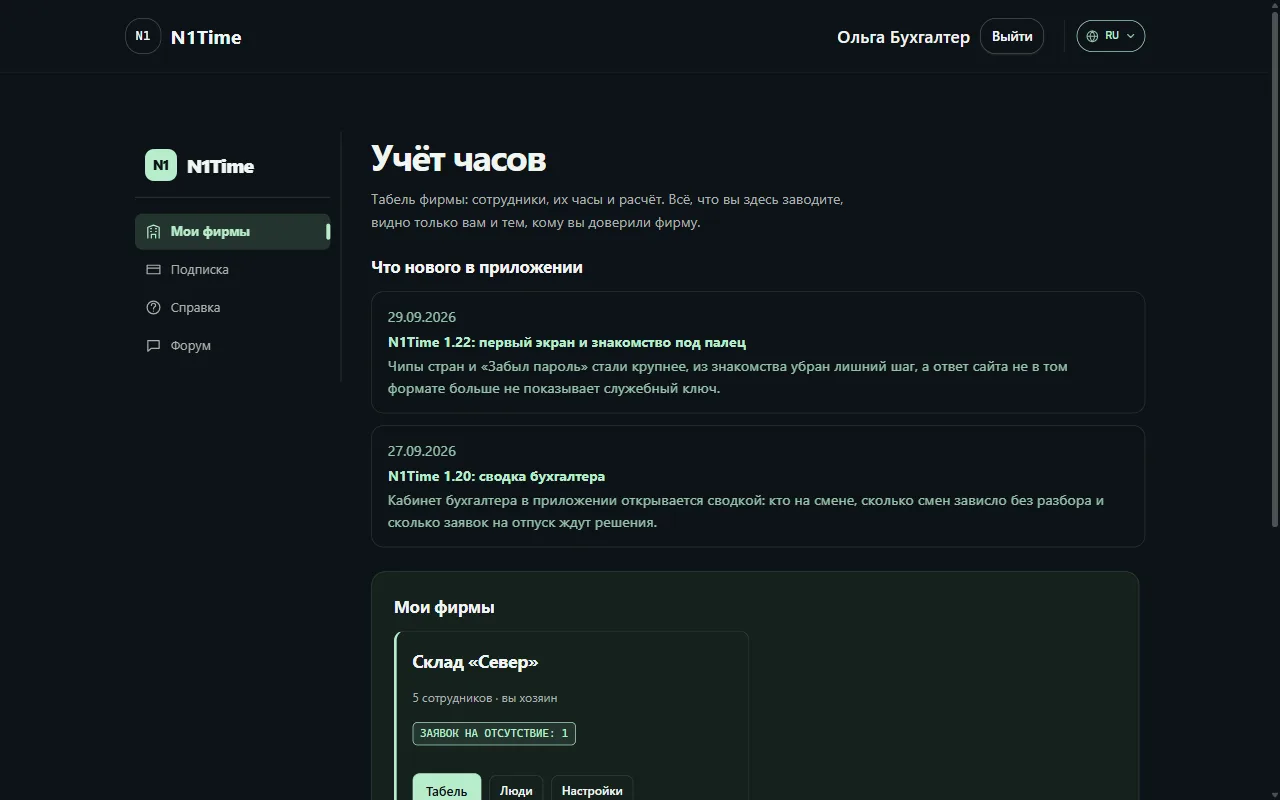
Regnskapsførerens kontor i eget vindu: timer, ansatte, ferie, månedsavslutning. Samme kontor som på nettstedet.
Vanlig installasjon: snarvei på skrivebordet og i Start-menyen.
Filens kontrollsum
SHA-256-sjekksum:
860e7254856adb570910d895b8901464980f327f6ed6095bba213fb66397a588Kontroller i Windows (PowerShell): Get-FileHash N1Time-Desktop-Setup-1.1.0.exe -Algorithm SHA256
Фирменный установщик: выбор языка, ярлык на рабочем столе и в «Пуск», по желанию запуск вместе с Windows. Программа сама проверяет обновления и ставит их тихо, без окон мастера; вход и язык сохраняются. Тёмное окно без белой системной рамки, экран «Нет связи» с кнопкой «Повторить», кабинет открывается без вечной крутилки. При удалении можно стереть данные и сохранённый вход.
Uten installasjon: legg filen hvor du vil og start den, for eksempel fra en minnepenn.
Filens kontrollsum
SHA-256-sjekksum:
39a842d3df07f29b0e96df1ba71a170388511c7d46633127170bee5b55d6505fKontroller i Windows (PowerShell): Get-FileHash N1Time-Desktop-Portable-1.1.0.exe -Algorithm SHA256
Hva som er nytt – det samme som for installasjonsprogrammet over.
Krever Windows 10 eller 11 (64-bit).
Det installerte programmet ser etter oppdateringer selv og foreslår omstart; innloggingen beholdes. Ingen manuell oppdatering – bare installer denne versjonen én gang.
Programmet er ikke digitalt signert ennå, så Windows kan advare ved første oppstart. Trykk «Mer info» og «Kjør likevel»; sammenlign sjekksummen hvis du vil være sikker på at filen er ekte.
Slik ser det ut
Slik installerer du
For telefonen
- Last ned
Last ned APK-filen med knappen over. - Tillat installasjon
Åpne den på telefonen og tillat installasjon fra denne kilden. - Åpne og logg inn
Start N1Time og gå gjennom introduksjonen: språk, navn og lønnskort.
For datamaskin (Windows)
- Last ned installasjonsprogrammet
Last ned installasjonsprogrammet (eller den bærbare versjonen hvis du ikke vil installere). - Kjør filen
Start filen. Hvis Windows advarer, klikk «Mer info» og «Kjør likevel».Windows har beskyttet PC-en din Å kjøre en ukjent app kan utsette PC-en for risiko. Mer informasjonUtgiver: Ukjent utgiver Kjør likevelIkke kjør - Velg språk og logg inn
Logg inn med din N1Time-konto — regnskapsførerens oversikt åpnes.
Trenger du hjelp?
Hvis installasjonen ikke fungerer eller noe er uklart, åpne hjelpen: der finner du svar og kontakt. Kontrollsummen over lar deg sjekke at filen ikke er endret.
Data
Timer, sats og navn lagres på telefonen. De sendes bare videre hvis du selv slår det på: kobler du telefonen til et firma, får regnskapsføreren timene dine; slår du på sikkerhetskopi, lagres en kopi i kontoen din på nettstedet. En gang i døgnet spør appen om det finnes en ny versjon.
Abonner på nyhetene
Bare etter bekreftelse på e-post