Nex1on installeres ved å pakke ut et arkiv: ingen SSH, ingen kommandolinje, ingen composer. Alt du trenger, er kontrollpanelet hos webhotellet og en nettleser. Nedenfor følger veien fra et tomt webhotell til et nettsted som virker, og en liste over hva du bør sjekke rett etter installasjonen. Selve veiviseren tar rundt fem minutter; resten av tiden går med til å laste opp arkivet.
Dette trenger du #
- Et webhotell med PHP 8.2 eller nyere (testet på 8.2, 8.3 og 8.4) og en MariaDB 10.4+- eller MySQL 8.0+-database.
- En Apache- eller LiteSpeed-webserver med mod_rewrite; for nginx har arkivet med et ferdig konfigurasjonseksempel.
- PHP-utvidelser: pdo_mysql, mbstring, json, openssl, fileinfo. Utvidelsen gd anbefales: uten den lages det ikke nedskalerte kopier av bilder.
- Nex1on-arkivet og tilgang til filbehandleren hos webhotellet eller FTP.
Trinn 1. Opprett en tom database #
Åpne databasedelen i kontrollpanelet og opprett en ny database. Skriv ned tre ting: databasenavnet, brukernavnet og passordet. Motoren oppretter ikke databasen selv: vanlige webhotell tillater ikke det.Trinn 2. Last opp og pakk ut arkivet #
Last opp arkivet til nettstedets mappe med filbehandleren og pakk det ut der. Hvis filbehandleren ikke kan pakke ut, pakker du ut arkivet på din egen datamaskin og laster opp mappene over FTP.- Mappene config, storage og public/uploads må være skrivbare. Rettighetene 755 holder vanligvis; hvis nettstedet fortsatt ikke kan skrive, setter du 775.
- Det beste er å gjøre public-mappen til nettstedets rot: da er motorens kode ikke tilgjengelig fra nettleseren i det hele tatt. Hvis du ikke kan endre roten og arkivet ligger rett i public_html, gjør .htaccess-filen i roten av arkivet jobben: den sender forespørsler til public og stenger tjenestemappene.
Trinn 3. Åpne nettstedet i en nettleser #
Alle adresser på det nye nettstedet leder til installasjonsveiviseren helt til nettstedet har en eier.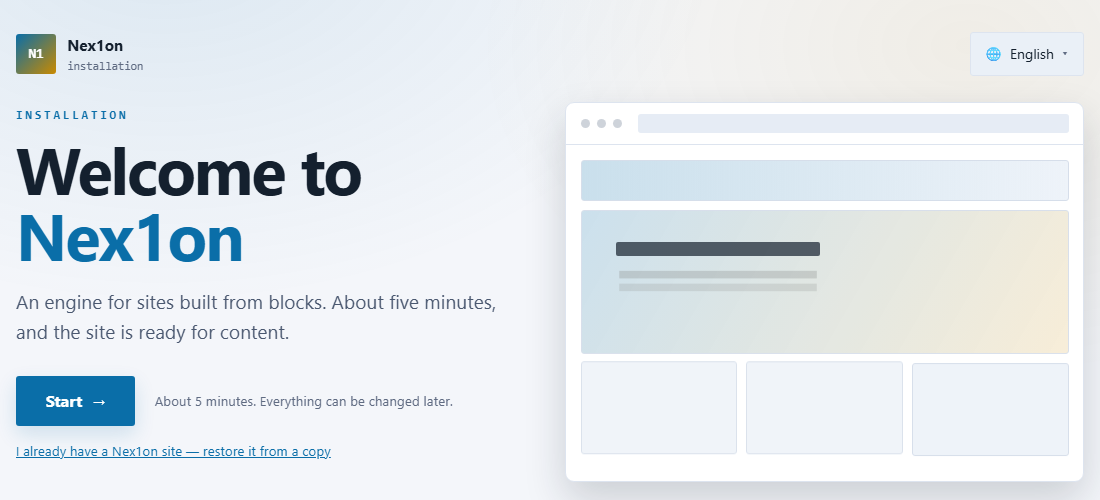
Trinnene i veiviseren #
Veiviseren går gjennom ni trinn; noen av dem vil du knapt legge merke til.- Språk og land. Landet bestemmer tidssonen, dato- og tallformatet, første ukedag og banneret for samtykke til informasjonskapsler. Alt dette kan endres senere i innstillingene.
- Server. Veiviseren sjekker selv PHP, utvidelser og mapperettigheter. Er alt i orden, går trinnet videre av seg selv; hvis ikke, sier det røde punktet hva som må rettes, og det finnes en knapp «Sjekk på nytt».
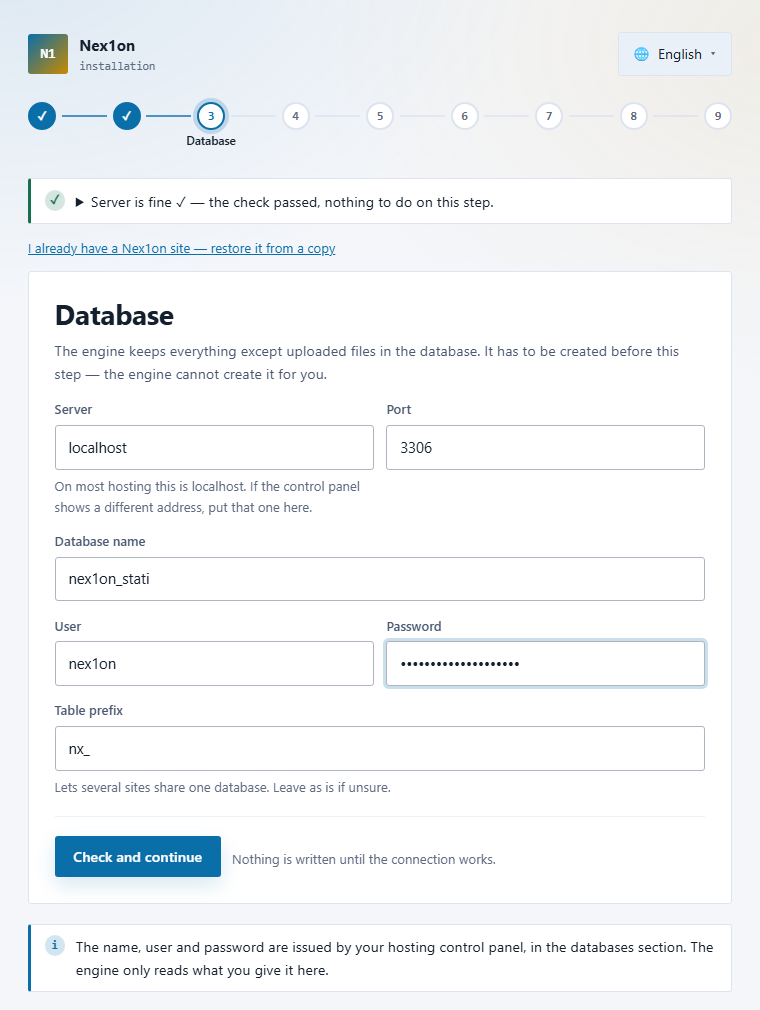
- Database. Skriv inn databasenavnet, brukeren og passordet fra trinn 1. Serveren er vanligvis localhost. Etter sjekken oppretter veiviseren tabellene: det tar under ett minutt, og du trenger ikke å lukke vinduet.
- Eier av nettstedet. E-postadressen, brukernavnet og passordet til den første kontoen.
- Om nettstedet. Navnet, slagordet, nettstedets språk og tidssonen.
- Lisens. Du kan fortsette gratis og legge inn en nøkkel senere i panelet.
- Hva slags nettsted er det? Valget slår på modulene og temaet du trenger; du kan fylle nettstedet med eksempelinnhold så det er noe å se på.
- E-post. En sjekk av at e-post kan sendes; dette trinnet kan hoppes over.
- Ferdig. Du kan logge inn i panelet.
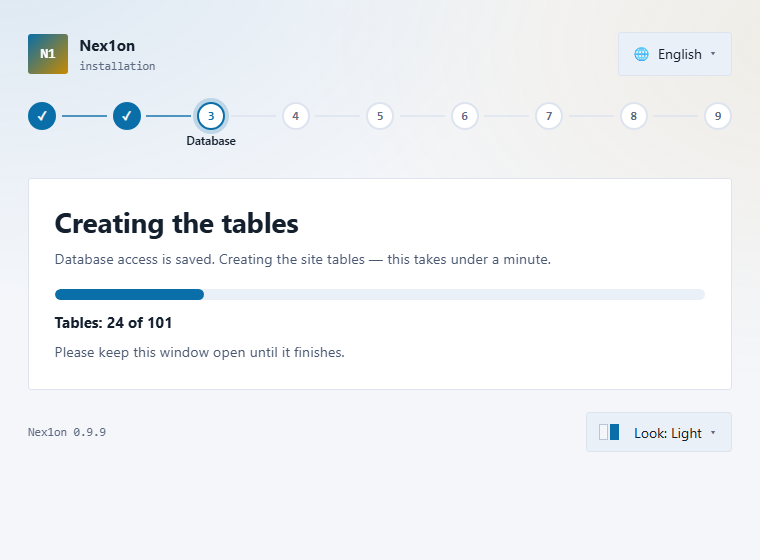
Mens veiviseren oppretter tabellene, går en teller på skjermen, og vinduet må holdes åpent. Hvis forbindelsen brytes, åpner du nettstedets adresse igjen og trykker «Prøv igjen»: trinnet fortsetter der det stoppet.
Eier av nettstedet #
Eieren er den første kontoen og har alle rettigheter. Finn på et langt passord (minst ti tegn) eller trykk «Lag et for meg», og skriv det ned med en gang.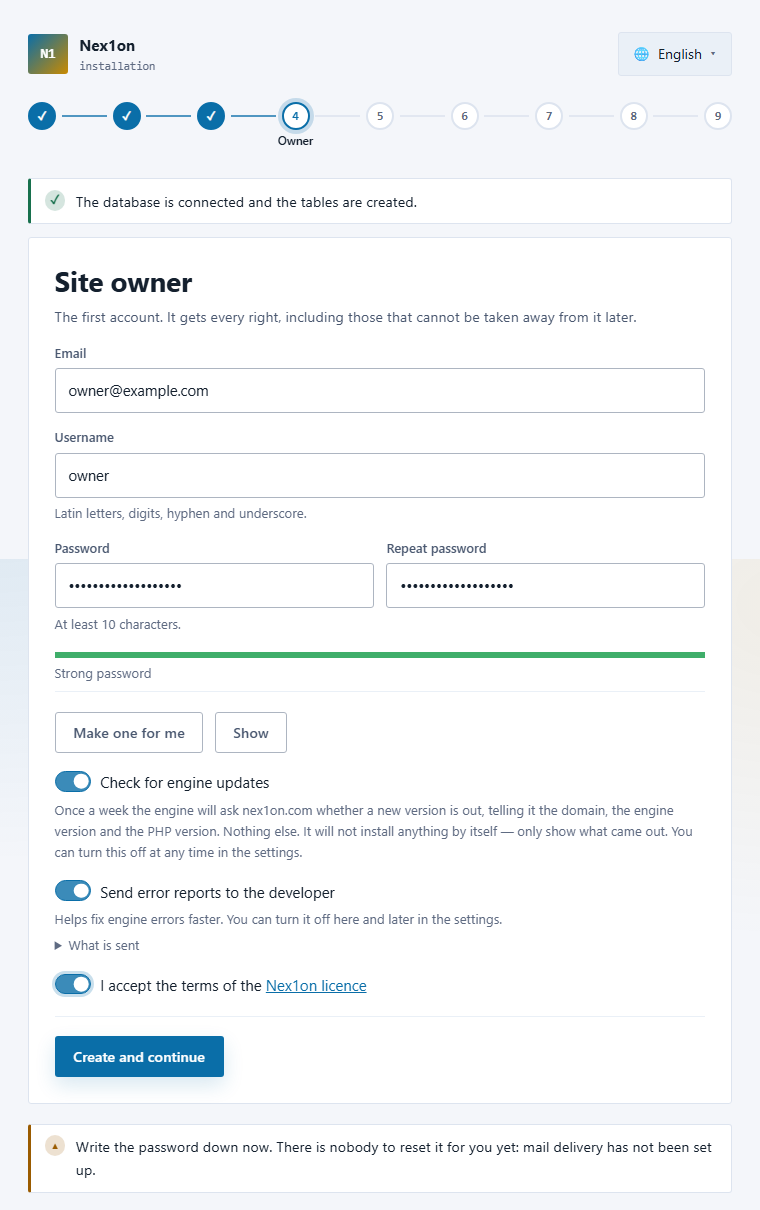
Om nettstedet og lisensen #
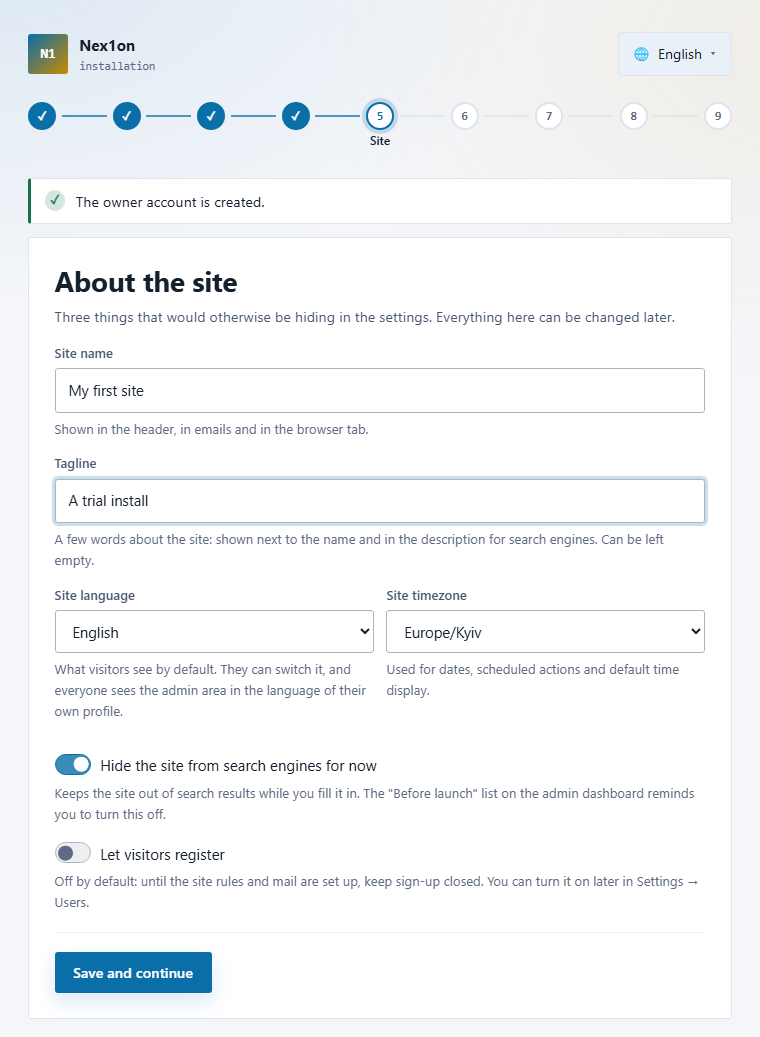
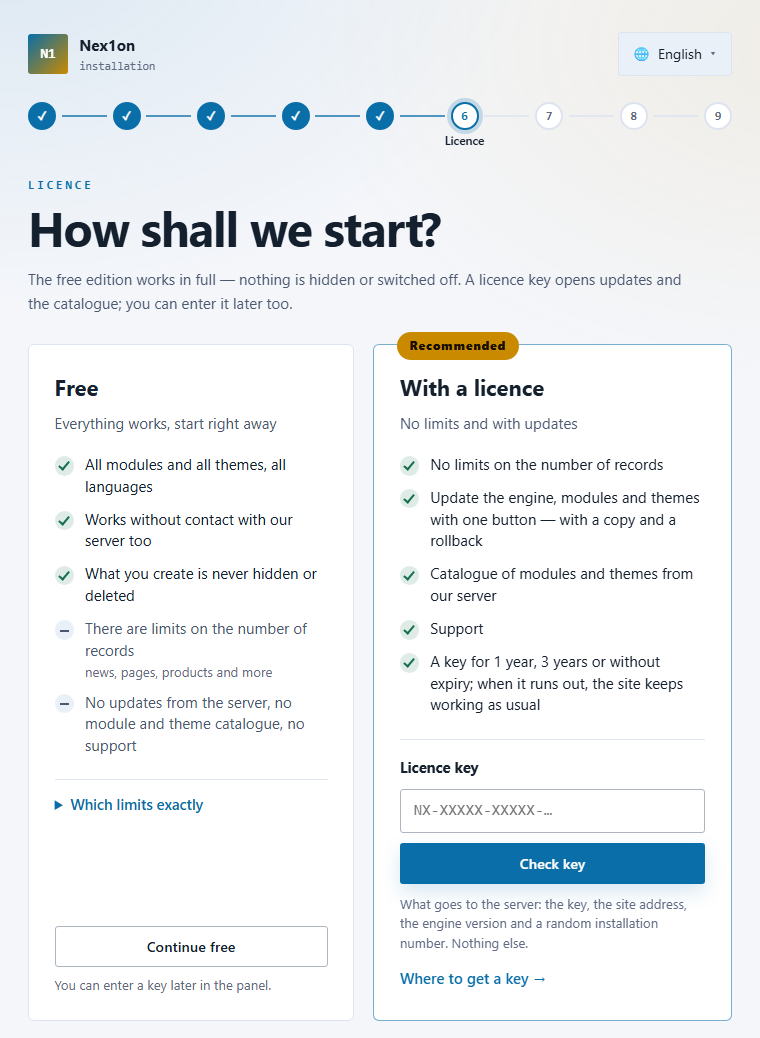
Gratis fungerer motoren fullt ut: alle moduler, temaer og språk. Hva en nøkkel tilfører, er beskrevet på siden «Kjøp en lisens»; du kan også legge den inn senere i panelet.
Type nettsted #
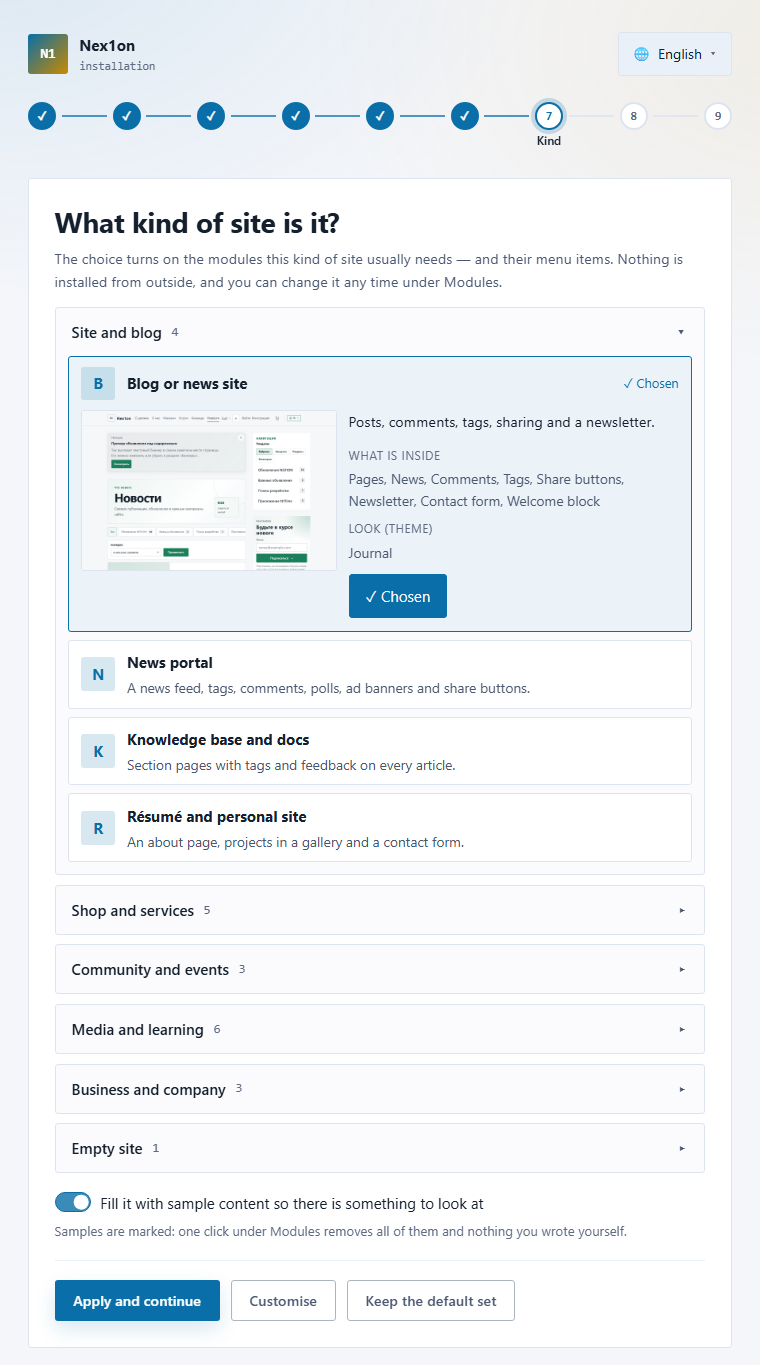
Det valgte settet slår på modulene et slikt nettsted vanligvis trenger, og menypunktene. Ingenting lastes ned utenfra, og alt kan endres senere under Moduler. Lar du «Fyll med eksempelinnhold» stå på, får nettstedet eksempelinnlegg; de er merket, og ett klikk under Moduler fjerner alle på én gang uten å røre noe du har skrevet selv.
E-post og avslutning #
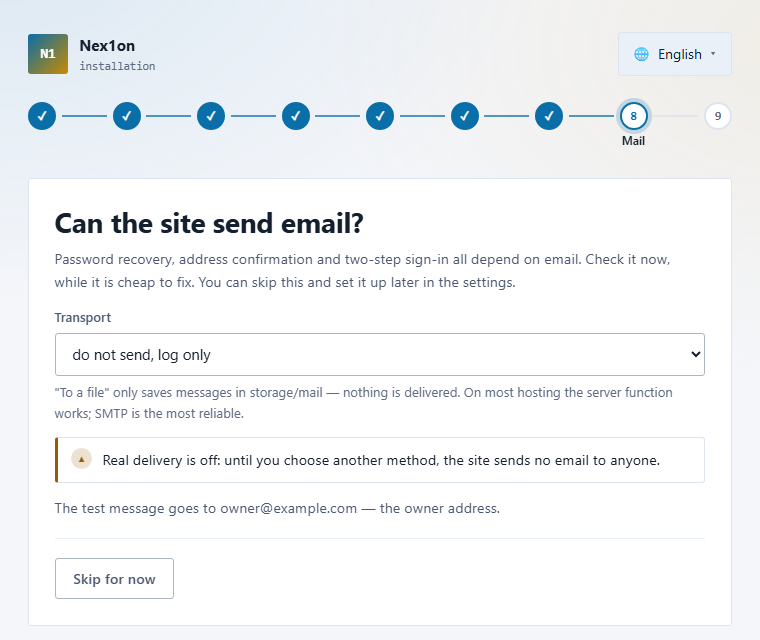
«Ikke send, bare logg» betyr at meldingene legges i mappen storage/mail og ikke leveres til noen. For ekte levering velger du funksjonen mail() eller en SMTP-server; SMTP er mer pålitelig. Du kan hoppe over trinnet og sette opp e-post senere.
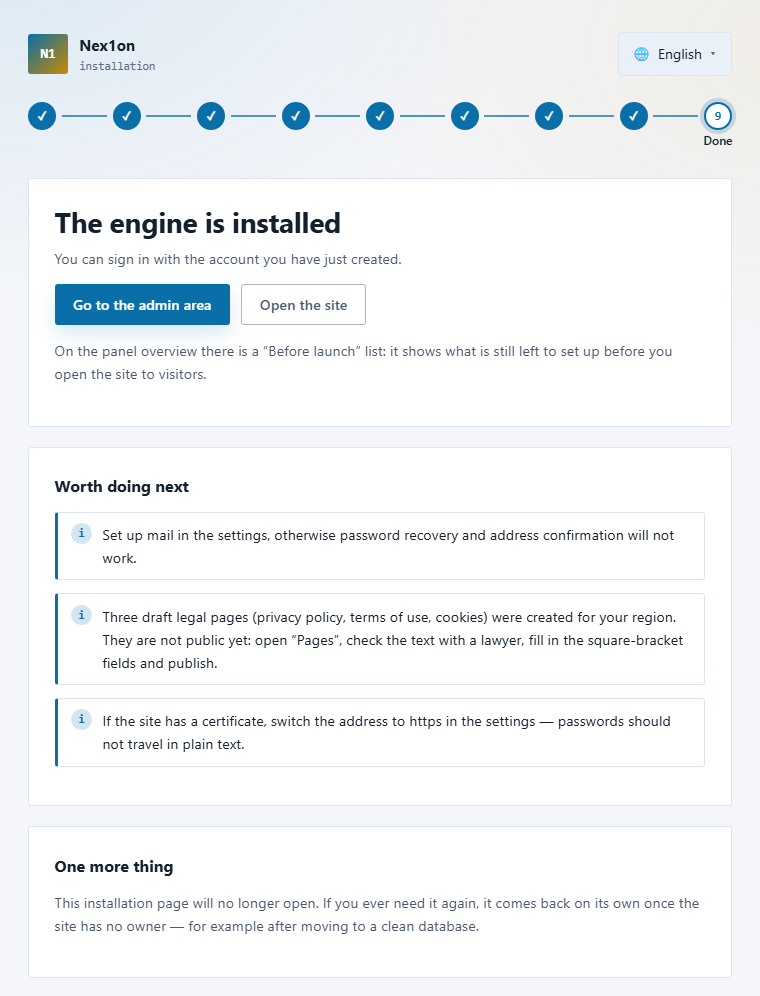
Installasjonssiden åpnes ikke igjen. Den kommer bare tilbake av seg selv hvis nettstedet plutselig står uten eier, for eksempel etter en flytting til en tom database.
Dette bør du sjekke rett etter installasjonen #
Logg inn i panelet: oversikten har en liste «Før lansering» som viser hva som gjenstår å sette opp før du åpner nettstedet for besøkende.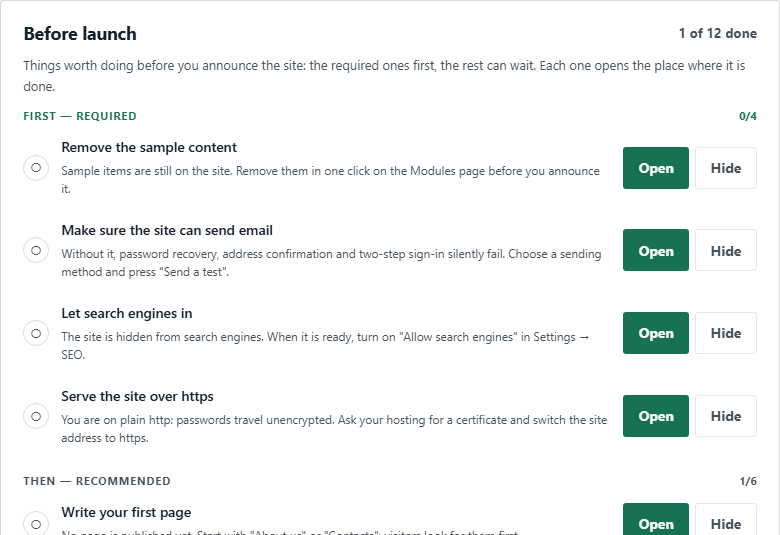
- Nettstedet åpnes, og innlogging i panelet virker.
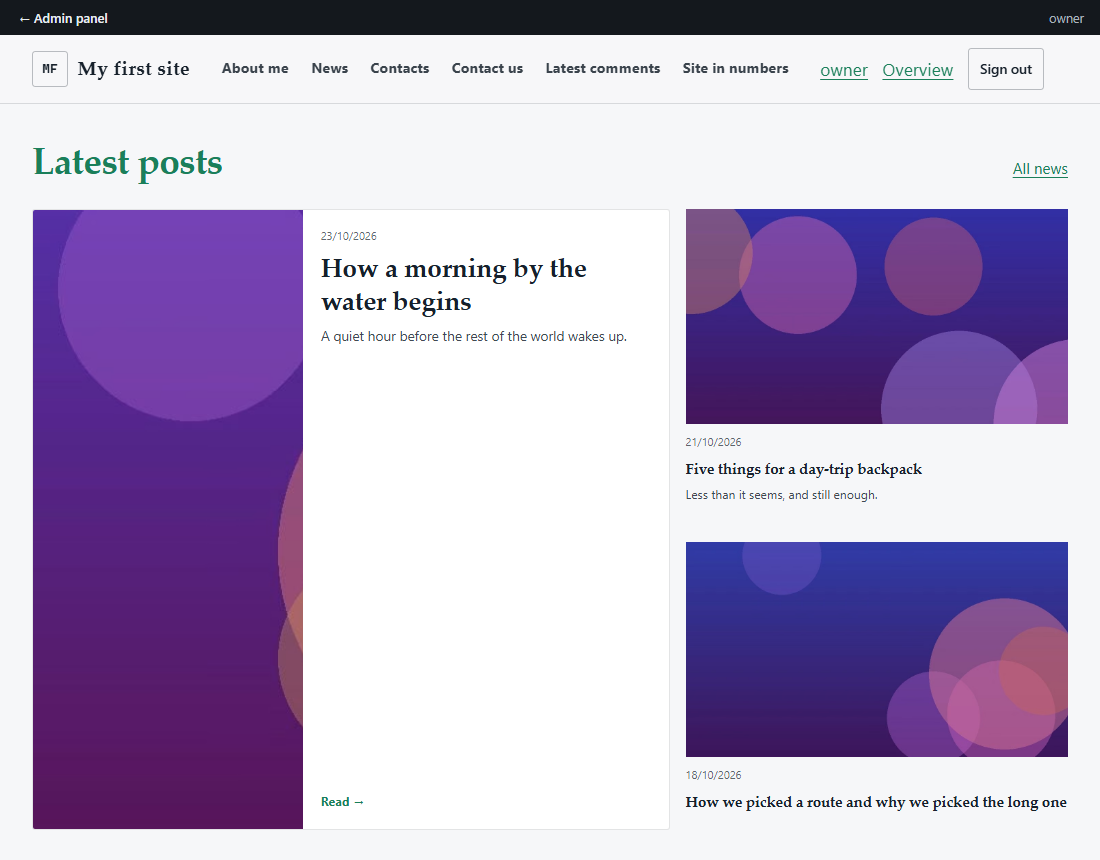
- Eksempelinnholdet er fjernet (hvis du installerte med eksempler): delen Moduler.
- E-post er satt opp, og en testmelding har kommet fram.
- Nettstedets adresse er byttet til https: passord skal ikke sendes i klartekst.
- Indeksering i søkemotorer er slått på når nettstedet er klart: Innstillinger → SEO.
- Den første sikkerhetskopien av databasen er tatt: fanen «Sikkerhetskopier av databasen».
- To-trinns innlogging er slått på for din egen konto.
Hvis noe går galt #
- Et rødt punkt på trinnet «Server». Teksten under punktet sier hva som må rettes. Rett det og trykk «Sjekk på nytt».
- «Access denied» eller «No such database». Sjekk databasenavnet, brukeren og passordet i kontrollpanelet hos webhotellet; databaseserveren er nesten alltid localhost.
- «Opprettingen av tabellene ble ikke fullført». Ingenting er tapt: trykk «Prøv igjen», så fortsetter trinnet.
- Hvit skjerm etter trinnet «Database». Åpne den nyeste filen i mappen storage/logs: den siste linjen nevner årsaken. Oftest mangler det skrivetilgang til config eller storage.
- Veiviseren ber om en eier, men du har allerede opprettet en. Nettstedet er installert: gå til adressen /admin.




Ingen har kommentert ennå. Bli den første.