Nex1on installeras genom att du packar upp ett arkiv: ingen SSH, ingen kommandorad, ingen composer. Allt du behöver är webbhotellets kontrollpanel och en webbläsare. Nedan beskrivs vägen från ett tomt webbhotell till en fungerande webbplats, och en lista över vad du bör kontrollera direkt efter installationen. Själva guiden tar ungefär fem minuter; resten av tiden går åt till att ladda upp arkivet.
Det här behöver du #
- Ett webbhotell med PHP 8.2 eller nyare (testat på 8.2, 8.3 och 8.4) och en MariaDB 10.4+- eller MySQL 8.0+-databas.
- En Apache- eller LiteSpeed-webbserver med mod_rewrite; för nginx innehåller arkivet en färdig exempelkonfiguration.
- PHP-tilläggen pdo_mysql, mbstring, json, openssl och fileinfo. Tillägget gd rekommenderas: utan det skapas inga förminskade kopior av bilder.
- Nex1on-arkivet och åtkomst till webbhotellets filhanterare eller FTP.
Steg 1. Skapa en tom databas #
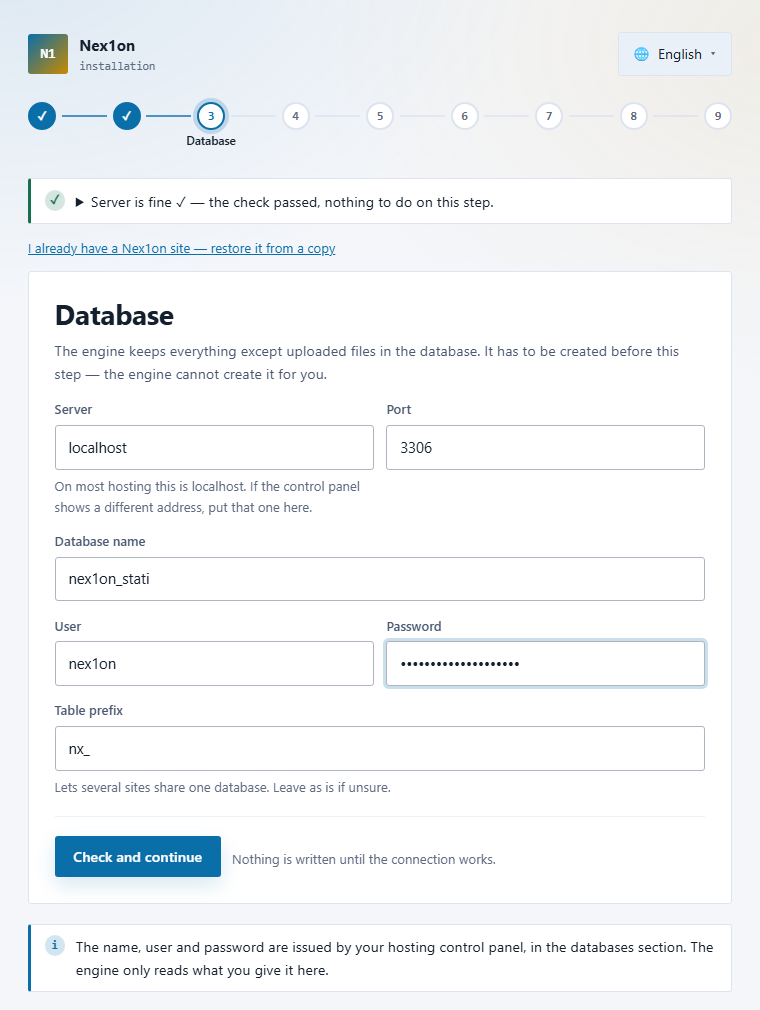
Öppna avsnittet för databaser i webbhotellets panel och skapa en ny databas. Anteckna tre saker: databasens namn, användarnamnet och lösenordet. Motorn skapar inte databasen själv: vanliga webbhotell tillåter inte det.Steg 2. Ladda upp och packa upp arkivet #
Ladda upp arkivet till webbplatsens mapp med filhanteraren och packa upp det där. Om filhanteraren inte kan packa upp arkiv packar du upp det på din egen dator och laddar upp mapparna via FTP.- Mapparna config, storage och public/uploads måste vara skrivbara. Behörigheten 755 räcker oftast; om webbplatsen ändå inte kan skriva, ställ in 775.
- Det bästa är att göra mappen public till webbplatsens rot: då går motorns kod inte alls att nå från webbläsaren. Om du inte kan ändra roten och arkivet ligger direkt i public_html sköter rotfilen .htaccess från arkivet saken: den skickar förfrågningarna till public och stänger tjänstemapparna.
Steg 3. Öppna webbplatsen i en webbläsare #
Varje adress på den nya webbplatsen leder till installationsguiden tills webbplatsen har en ägare.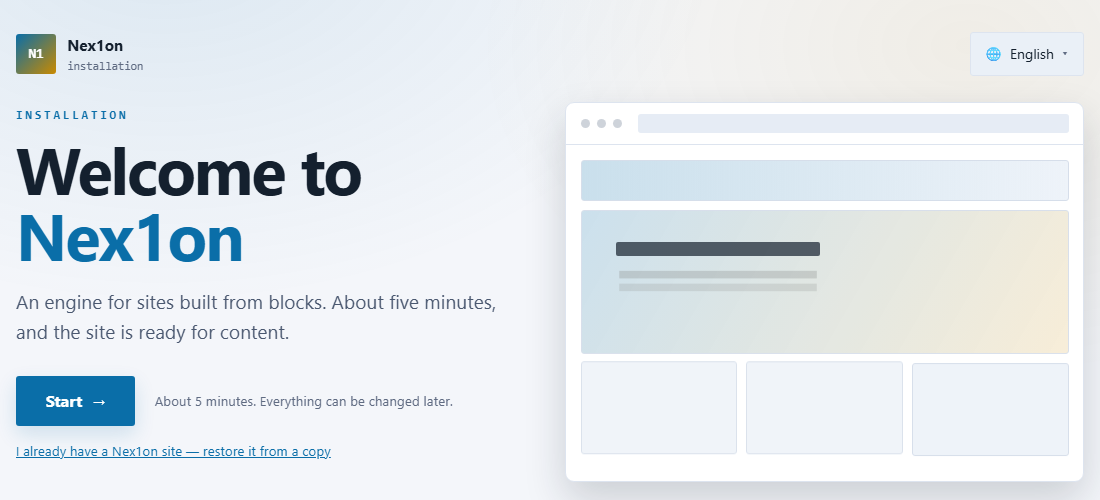
Guidens steg #
Guiden går igenom nio steg; vissa av dem märker du knappt.- Språk och land. Landet bestämmer tidszonen, datum- och talformatet, veckans första dag och bannern för samtycke till cookies. Allt detta kan ändras senare i inställningarna.
- Server. Guiden kontrollerar själv PHP, tillägg och mappbehörigheter. Om allt är i ordning går steget igenom av sig självt; om inte, talar den röda punkten om vad som ska åtgärdas, och det finns en knapp ”Kontrollera igen”.
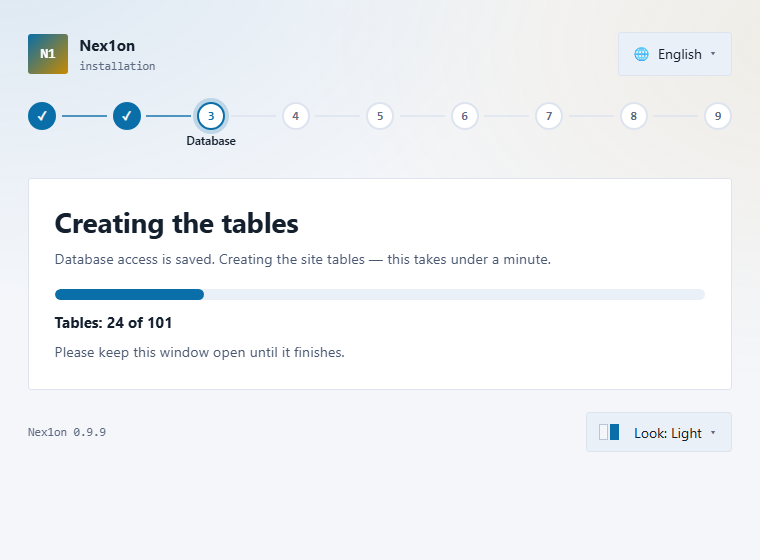
- Databas. Ange databasens namn, användare och lösenord från steg 1. Servern är oftast localhost. Efter kontrollen skapar guiden tabellerna: det tar mindre än en minut, och du behöver inte stänga fönstret.
- Webbplatsens ägare. E-postadress, användarnamn och lösenord för det första kontot.
- Om webbplatsen. Namn, slogan, webbplatsens språk och tidszon.
- Licens. Du kan fortsätta gratis och ange en nyckel senare i panelen.
- Vad är det för webbplats? Valet slår på de moduler och det tema du behöver; du kan fylla webbplatsen med exempelinnehåll så att det finns något att titta på.
- E-post. En kontroll av att e-post kan skickas; steget kan hoppas över.
- Klart. Du kan logga in i panelen.
Medan guiden skapar tabellerna visas en räknare på skärmen, och fönstret måste vara öppet. Om anslutningen bryts öppnar du webbplatsens adress igen och trycker på ”Försök igen”: steget fortsätter där det stannade.
Webbplatsens ägare #
Ägaren är det första kontot och har alla rättigheter. Hitta på ett långt lösenord (minst tio tecken) eller tryck på ”Skapa ett åt mig”, och anteckna det direkt.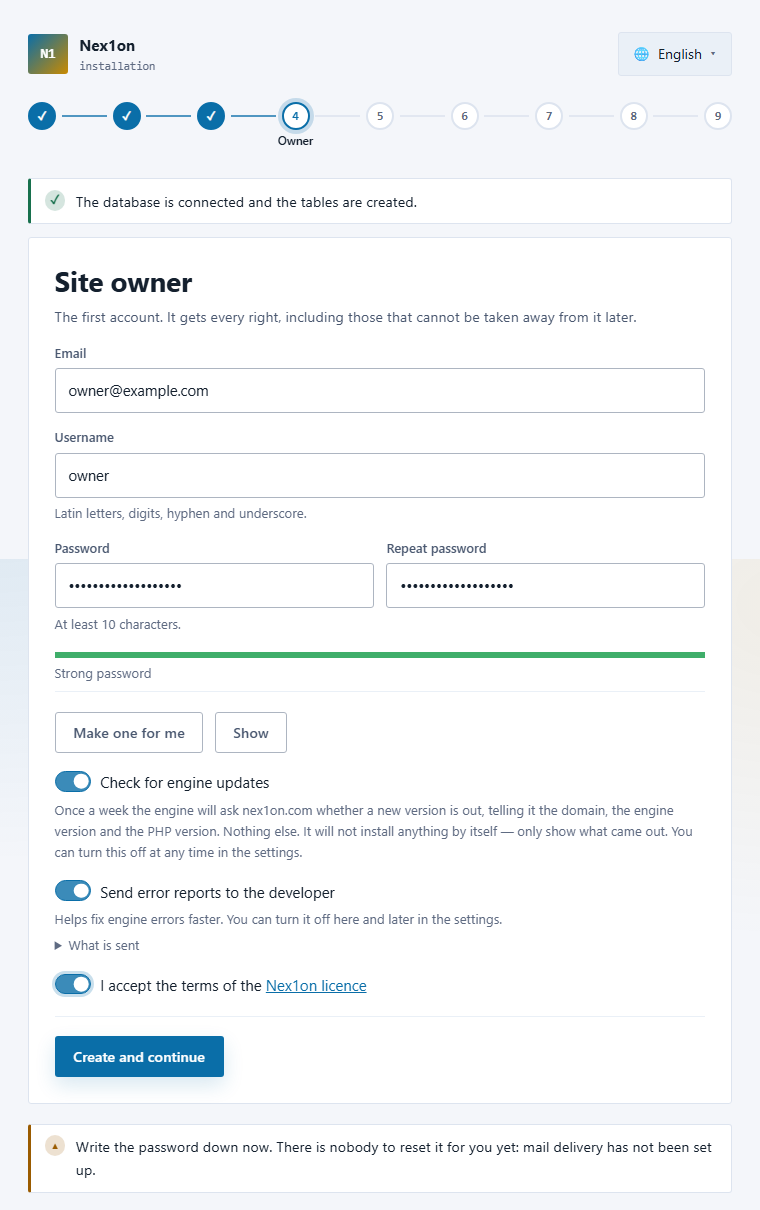
Om webbplatsen och licensen #
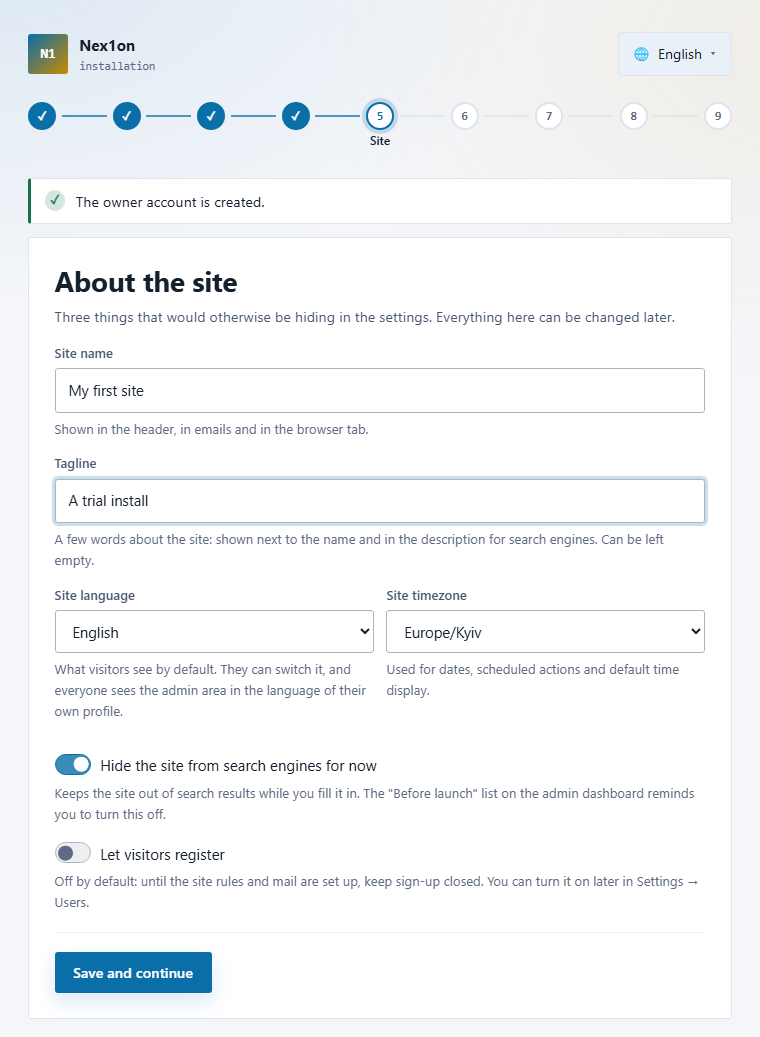
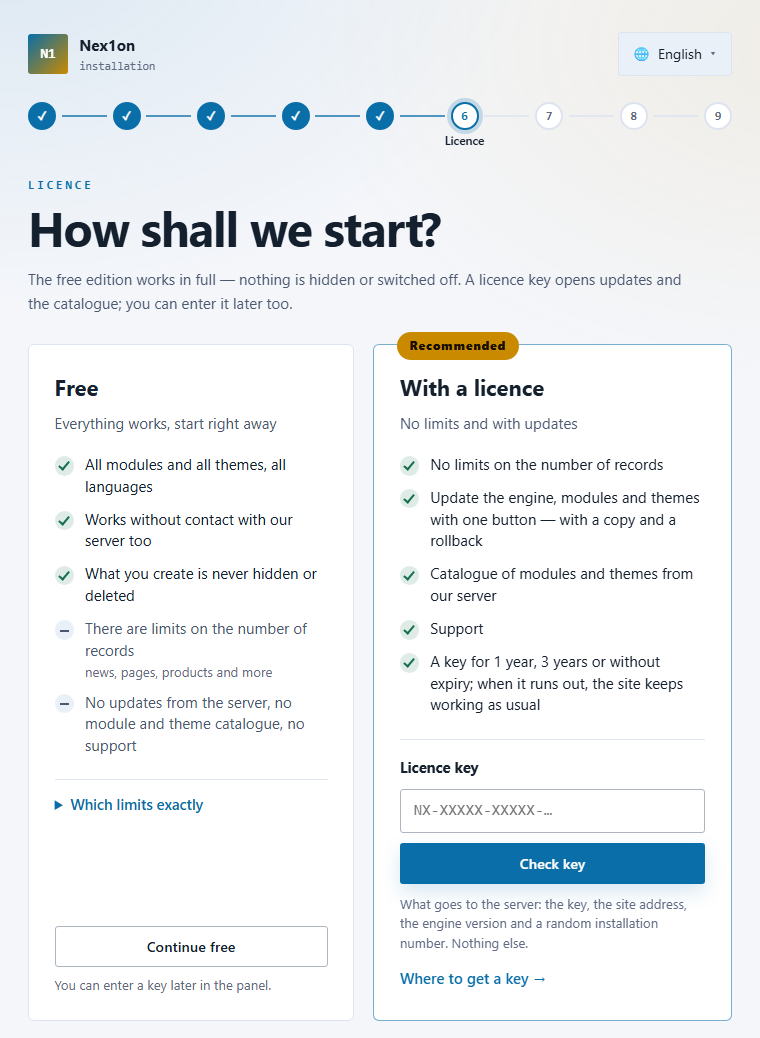
Gratis fungerar motorn fullt ut: alla moduler, teman och språk. Vad en nyckel tillför beskrivs på sidan ”Köp en licens”; du kan också ange den senare i panelen.
Typ av webbplats #
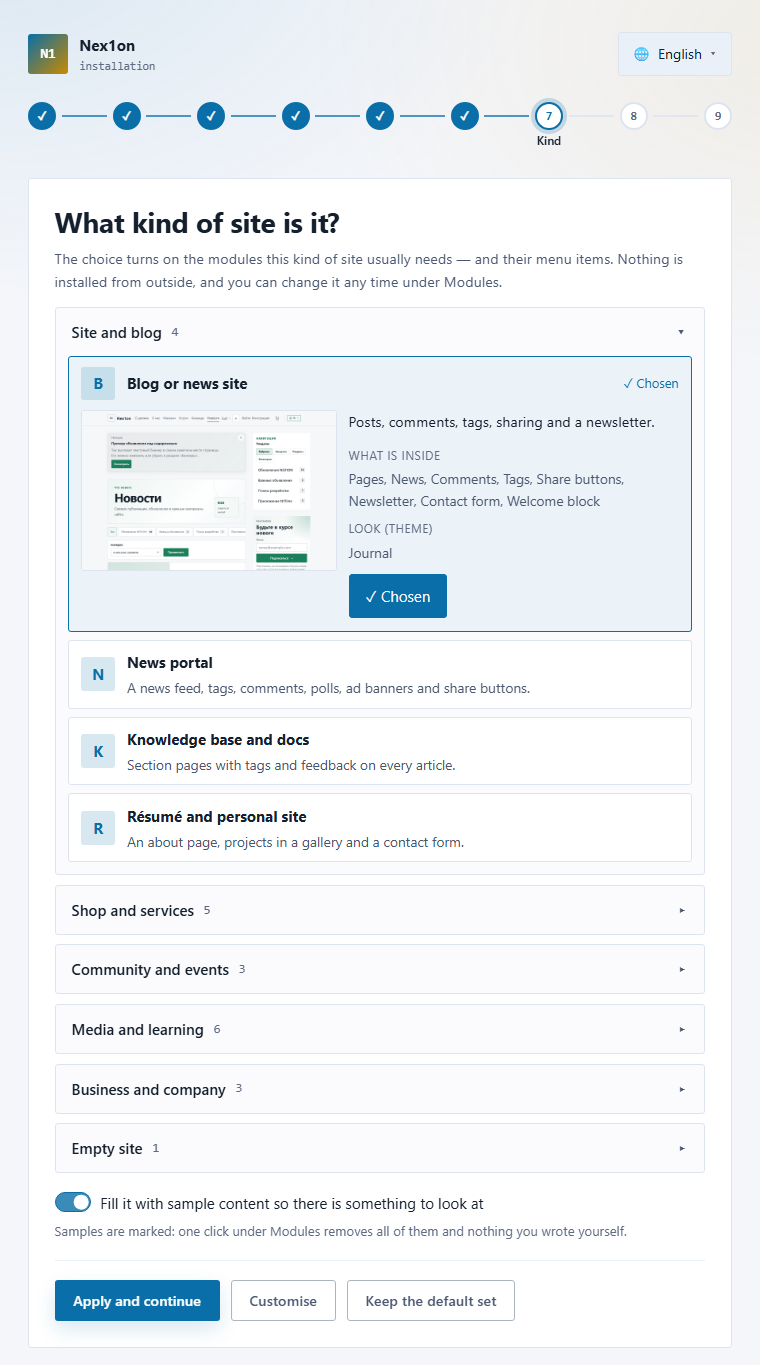
Den valda uppsättningen slår på de moduler som en sådan webbplats brukar behöva, och menyalternativen. Ingenting hämtas utifrån, och allt kan ändras senare under Moduler. Om du låter ”Fyll med exempelinnehåll” vara påslaget får webbplatsen exempelinlägg; de är märkta, och ett klick under Moduler tar bort dem alla på en gång utan att röra något du själv har skrivit.
E-post och avslutning #
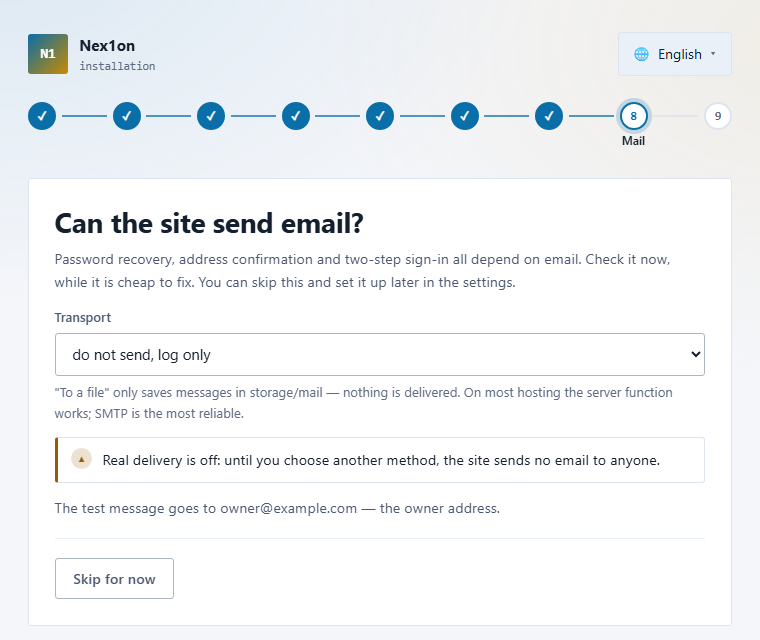
”Skicka inte, bara logg” betyder att meddelandena läggs i mappen storage/mail och inte levereras till någon. För riktig leverans väljer du funktionen mail() eller en SMTP-server; SMTP är mer tillförlitligt. Du kan hoppa över steget och ställa in e-posten senare.
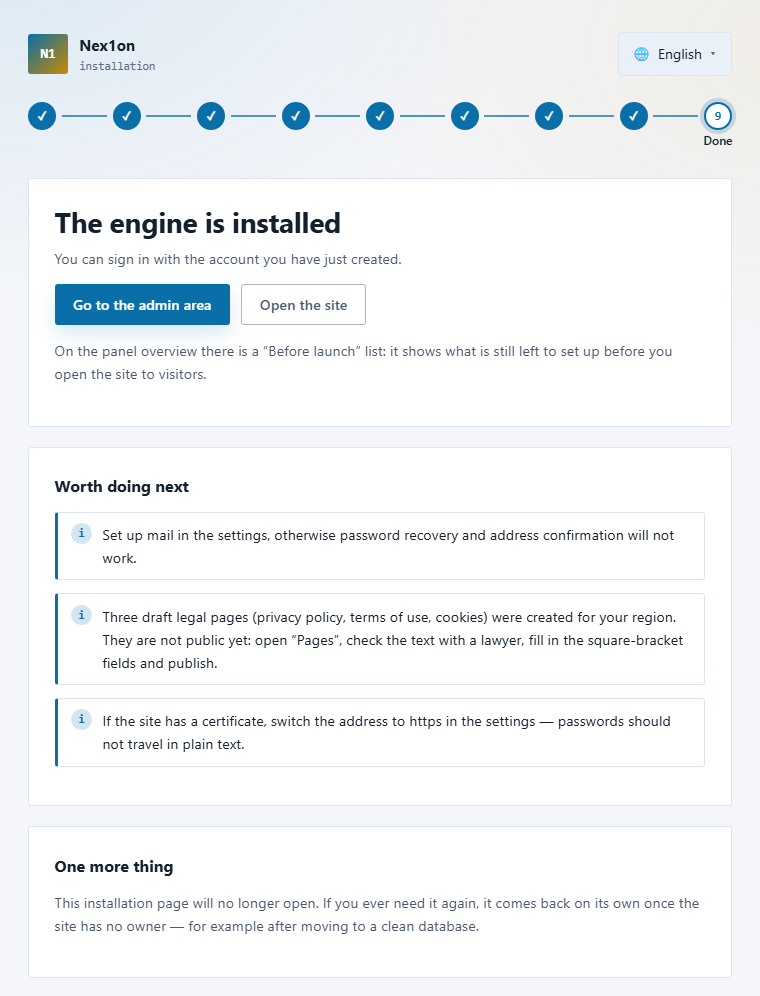
Installationssidan öppnas inte igen. Den kommer bara tillbaka av sig själv om webbplatsen plötsligt saknar ägare, till exempel efter en flytt till en tom databas.
Vad du bör kontrollera direkt efter installationen #
Logga in i panelen: översikten har en lista ”Före lansering” som visar vad som återstår att ställa in innan du öppnar webbplatsen för besökare.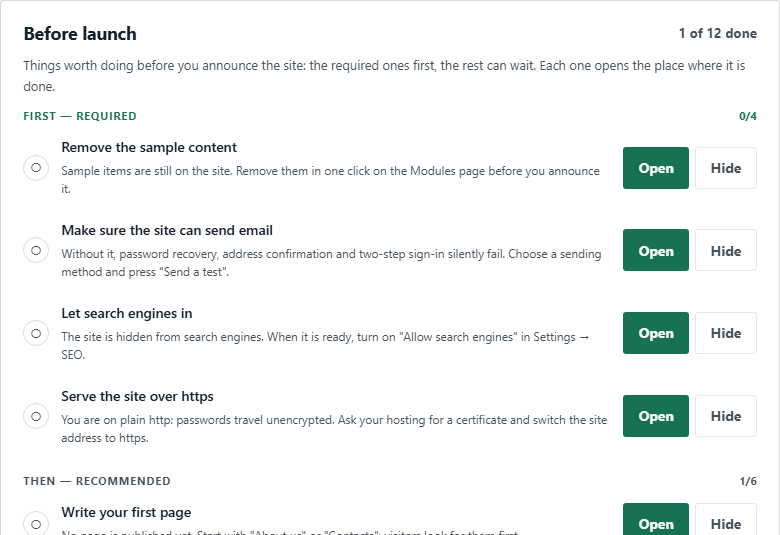
- Webbplatsen öppnas och inloggningen i panelen fungerar.
- Exempelinnehållet är borttaget (om du installerade med exempel): avsnittet Moduler.
- E-posten är inställd och ett testmeddelande har kommit fram.
- Webbplatsens adress är omställd till https: lösenord ska inte skickas i klartext.
- Indexering i sökmotorer är påslagen när webbplatsen är klar: Inställningar → SEO.
- Den första säkerhetskopian av databasen är gjord: fliken ”Säkerhetskopior av databasen”.
- Tvåstegsinloggning är påslagen för ditt eget konto.
Om något går fel #
- En röd punkt i steget ”Server”. Texten under punkten talar om vad som ska åtgärdas. Åtgärda det och tryck på ”Kontrollera igen”.
- ”Åtkomst nekad” eller ”Databasen finns inte”. Kontrollera databasens namn, användare och lösenord i webbhotellets panel; databasservern är nästan alltid localhost.
- ”Skapandet av tabellerna slutfördes inte”. Ingenting har gått förlorat: tryck på ”Försök igen” så fortsätter steget.
- En vit skärm efter steget ”Databas”. Öppna den senaste filen i mappen storage/logs: dess sista rad anger orsaken. Oftast saknas skrivrättighet till config eller storage.
- Guiden ber om en ägare, men du har redan skapat en. Webbplatsen är installerad: gå till adressen /admin.


Ingen har kommenterat ännu. Bli först.