
En besökare väntar inte: om en sida öppnas långsamt lämnar hen den, och sökmotorer tar hänsyn till hastigheten. Den goda nyheten är att det på de flesta små webbplatser är samma saker som gör sidan långsam, och att du kan åtgärda dem på en kväll utan att byta tema eller webbhotell. Nedan finns nio steg. Varje steg har tre rader: vad du gör, hur du kontrollerar det (en skärm, ett kommando eller en siffra) och vad som händer om du hoppar över det. Vi börjar och slutar med en mätning så att du ser vad som hjälpte.
Stegen är oberoende av varandra, välj vilka du vill. En varning direkt: siffrorna nedan kommer från vår egen testmiljö, inte från din webbplats. Dina blir annorlunda – det är riktningen som räknas.
Din panel: ”Att förbättra” och ”Systemstatus” #
Öppna ”Webbplatshantering → SEO och tillgänglighet → Att förbättra” och välj fliken ”Hastighet”: där listas det som ännu inte är påslaget på din webbplats. Och i ”System → Diagnostik → Systemstatus” finns ett block ”Rekommendationer” längst ned: det ger tips om cachen, schemat och OPcache.
Steg 1. Mät först #
Vad du gör. Öppna PageSpeed Insights, klistra in adressen till din startsida och kör kontrollen för mobil. Eller i webbläsaren Chrome: utvecklarverktygen, fliken Lighthouse, ”Analyze page load”. Anteckna tre siffror: LCP (när sidans huvuddel visades), CLS (hur mycket sidan ”hoppar”) och INP (hur snabbt webbplatsen reagerar på ett tryck). Målen enligt web.dev: LCP högst 2,5 sekunder, INP högst 200 millisekunder, CLS högst 0,1 – och det för tre av fyra besökare (75:e percentilen). Så kontrollerar du. Du har tre antecknade siffror och datumet för mätningen. Om du hoppar över det. Du vet inte om ändringarna hjälpte. Kom ihåg två saker till. Lighthouse-resultatet varierar mellan körningarna: kör tre gånger och ta det mittersta. Och 100 poäng är inte målet: enligt Chromes dokumentation är det extremt svårt att nå och förväntas inte, och den gröna zonen börjar vid 90.Steg 2. Färdiga sidor för gäster #
Vad du gör. Slå på ”Servera färdiga sidor till gäster” under ”Webbplatsinställningar → Hastighet och underhåll”. En sida som har byggts för en gäst serveras till de andra som den är, utan något arbete i databasen. Inloggade får sina egna sidor som vanligt, och cachen töms av sig själv vid varje ändring i panelen. ”Antal sekunder att spara” kan du låta vara: fem minuter (300) räcker. Så kontrollerar du. Begär startsidan två gånger:curl -I https://example.com/
curl -I https://example.com/X-Nex1on-Cache: hit. I vår testmiljö serverades en nybyggd sida på 0,6–0,8 sekunder och en färdig på 0,12–0,17.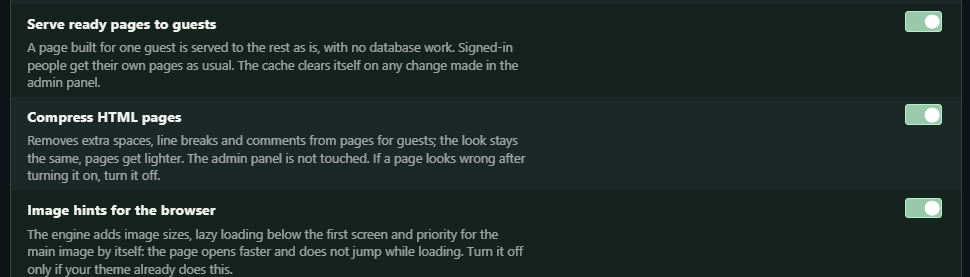
Om du hoppar över det. Varje gäst får servern att bygga sidan från databasen på nytt. På en välbesökt webbplats tar det här steget bort större delen av serverns arbete.
Steg 3. Komprimera HTML-koden #
Vad du gör. På samma ställe slår du på ”Komprimera HTML-sidor”: överflödiga mellanslag, radbrytningar och kommentarer försvinner från sidorna. Utseendet ändras inte, och adminpanelen berörs inte. Om en sida ser fel ut efter att du slagit på det, stäng av det. Så kontrollerar du. Jämför svarets storlek före och efter:curl -s https://example.com/ | wc -cSteg 4. Bara de stilar sidan behöver #
Vad du gör. Slå på ”Bara de stilar sidan behöver”: i stället för flera fullständiga stilmallar får sidan en enda, med bara de regler som kan gälla för den. Utseendet ändras inte. Så kontrollerar du. Öppna sidans källkod (Ctrl+U) och sök efterrel="stylesheet". I vår testmiljö ersattes tre stilmallar (cirka 634 KB okomprimerat) av en (157 KB).
Om du hoppar över det. Mobilen laddar ned regler för sidor den inte har öppnat: startsidan öppnas märkbart långsammare, särskilt i mobilnätet.Steg 5. Bilder #
Vad du gör. Kontrollera tre saker under ”Webbplatsinställningar → Bilder och video”. För det första: ”Största bildbredd, pixlar” är 0 som standard, vilket betyder ingen gräns. Ange det värde du verkligen behöver (till exempel 2000): stora bilder skalas ned vid uppladdning med bibehållna proportioner. Ett foto som är sextusen punkter brett är för mycket för en kolumn som är tusen bred. För det andra: ”Bildkomprimering”: som standard är det ”Lokalt”, och ingenting lämnar webbplatsen; den externa tjänsten TinyPNG ger lättare filer, men din bild skickas då till någon annans server. För det tredje: slå på ”Bilder även som WebP”: webbplatsen sparar då också en lättare kopia och serverar den till de webbläsare som ber om den. Kopior skapas bara för nya uppladdningar; för redan uppladdade bilder kör du kommandotphp nex1on media:webp på servern. Låt ”Bildtips till webbläsaren” vara påslaget: motorn lägger själv till storlekar, fördröjd inläsning nedanför första skärmen och prioritet för huvudbilden.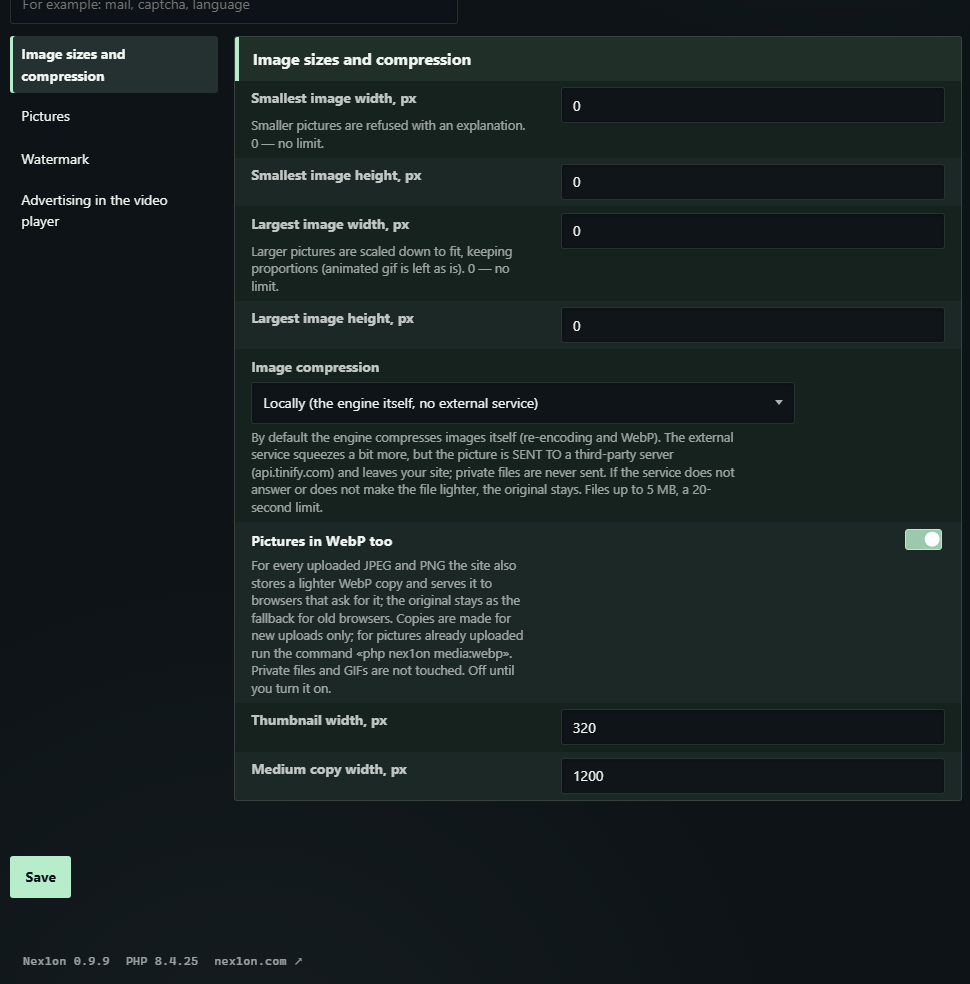
Så kontrollerar du. Se vad motorn har skrivit in i sidan:
curl -s https://example.com/ | grep -o '<img[^>]*>' | head -3
Bilderna ska ha width och height (sidan hoppar inte under inläsningen), srcset och decoding="async". Huvudbilden på första skärmen har fetchpriority="high" och inget loading="lazy"; bilderna längre ned på sidan har loading="lazy". Det är avsiktligt: web.dev varnar uttryckligen för fördröjd inläsning av en bild som syns direkt, eftersom sidan då öppnas långsammare.
Om du hoppar över det. Bilder är oftast den tyngsta delen av en sida, och ett enda olämpligt foto kan väga mer än allt annat tillsammans.
Steg 6. Typsnitt #
Vad du gör. Temana som följer med motorn laddar inte typsnitt från någon server: texten använder de typsnitt som redan finns på besökarens enhet, så ingenting laddas ned. Om du ändå lägger till ett eget typsnitt, följ web.devs regler: formatet WOFF2, bara de stilar du behöver,font-display: swap (eller optional) och förladda inte allt.
Så kontrollerar du. I utvecklarverktygen, fliken Network, filtret Font: för en webbplats utan inlästa typsnitt är listan tom.
Om du hoppar över det. Varje tillagt typsnitt är en extra fil som blockerar texten eller får sidan att ”hoppa” när typsnittet byts in.



Ingen har kommenterat ännu. Bli först.