Vem som får skriva nyheter på webbplatsen, vem som får ändra inställningarna och vem som bara ser de offentliga sidorna avgörs i Nex1on av behörigheter. Behörigheter delas inte ut en och en: de samlas i roller, och rollerna ges till personer. Nedan går vi igenom hur det fungerar, hur du ger en person det hen behöver och inget mer, och vilka skydd motorn lägger till själv så att du inte kan låsa ute dig själv från panelen.
Så fungerar det #
- En behörighet är en konkret åtgärd, till exempel ”skapa poster” eller ”hantera användare”. Behörigheter deklareras av kärnan och av modulerna; när du slår på en modul blir dess behörigheter också tillgängliga för rollerna.
- En roll är en namngiven uppsättning behörigheter: Redaktör, Moderator, Medlem. En roll kan justeras, och du kan skapa egna.
- En nivå är rollens nummer. Den svarar inte på vad en roll får göra, utan på vem den får redigera: du kan inte röra en roll som inte är lägre än din egen. En persons nivå är den högsta nivån bland personens roller.
- Personliga behörigheter är undantag för en enskild person: lägg till eller ta bort något utöver personens roller.
Inbyggda roller #
Direkt efter installationen finns sex roller; nivåerna nedan gäller en ren installation.- Ägare, nivå 100: allt är tillåtet, behörigheterna går inte att ställa in.
- Administratör, 80: breda rättigheter att hantera webbplatsen, men under ägaren.
- Administratörsassistent, 70: sköter webbplatsens innehåll utan administrativ makt; ser e-postadresser till kommentatorer och recensenter.
- Redaktör, 60: arbetar med poster och sidor.
- Moderator, 40: håller ordning i kommentarerna och på forumet.
- Medlem, 10: en vanlig registrerad person.
Steg 1. Se vilka roller som finns #
Öppna ”Användare och åtkomst → Roller”. För varje roll visar tabellen nivån, antalet behörigheter och antalet personer som har rollen; högst upp står vilken nivå du själv har.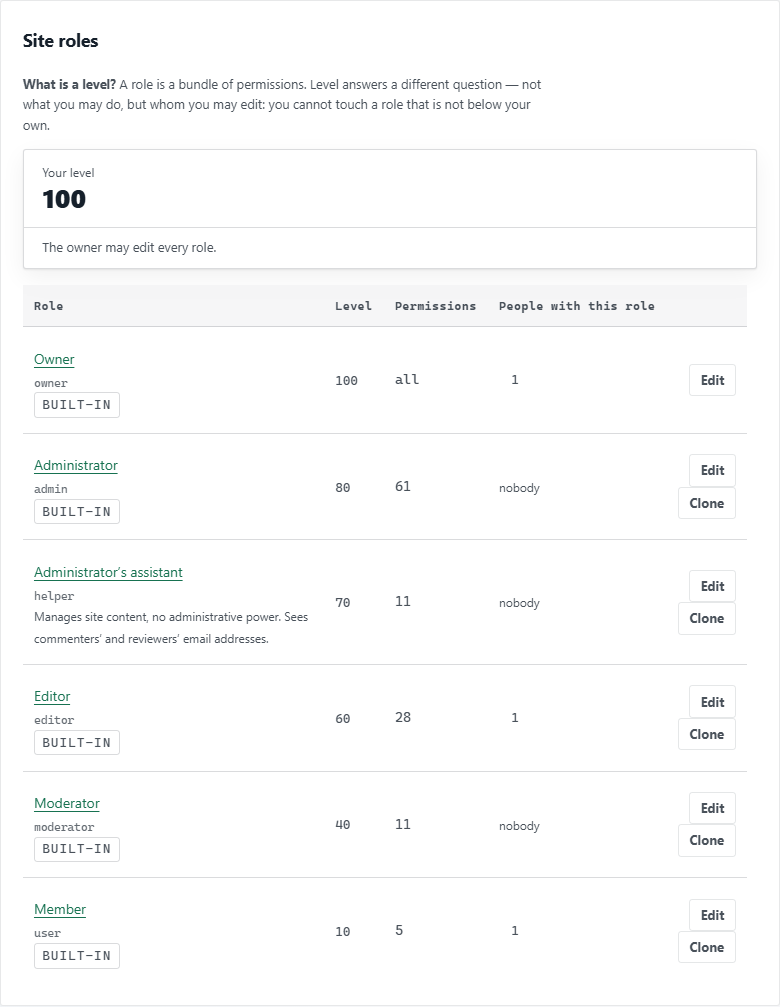
Längst ned på sidan finns ”Jämför roller”: en tabell ”behörighet — roll” som direkt visar hur rollerna skiljer sig från varandra. Den beräknas när du trycker på ”Visa”.
Steg 2. Ställ in en rolls behörigheter #
Tryck på ”Redigera” bredvid rollen du vill ändra. Behörigheterna är grupperade efter avsnitt: admin, innehåll, säkerhet, system, användare. Varje avsnitt har knapparna ”Markera alla” och ”Avmarkera alla”, och sökningen hittar en behörighet på en del av namnet eller på det maskinella namnet, till exempel users.edit.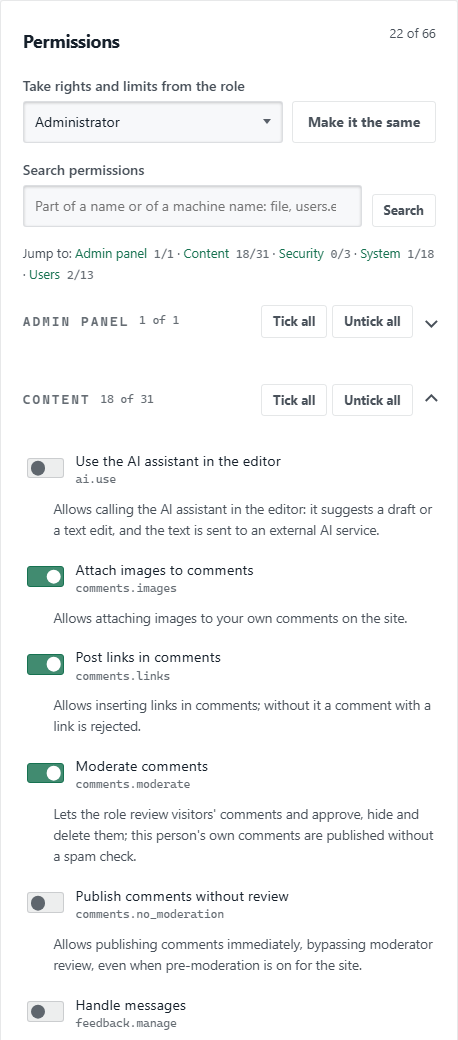
Markeringarna gäller inte förrän du trycker på ”Spara”: fram till dess behåller rollen sina gamla behörigheter. Sökningen avmarkerar ingenting; övriga behörigheter förblir som de var.
Längre ned på rollsidan finns ytterligare två block. ”Om rollen” innehåller nivån, beskrivningen och namnets utseende: en färg och en ikon bredvid namnet på alla som har rollen, i kommentarer, på forumet och i profilen. Utseendet ändrar bara hur det ser ut, inte åtkomsten. ”Gränser” anger hur mycket en roll får göra: filstorlek, antal filer och kommentarer per dag, tiden för att redigera en egen kommentar. Noll betyder att rollen inte sätter någon gräns och att webbplatsens allmänna inställning gäller; har en person flera roller används den generösaste gränsen.
Steg 3. Ge en roll till en person #
Öppna ”Användare”, välj en person och leta upp blocket ”Roller” uppe till höger på personens sida: markera de roller som behövs och tryck på ”Spara”. Varje roll är märkt med sitt maskinella namn och sin nivå, så det syns direkt vem som står över vem.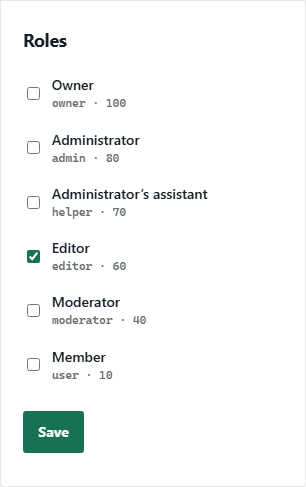
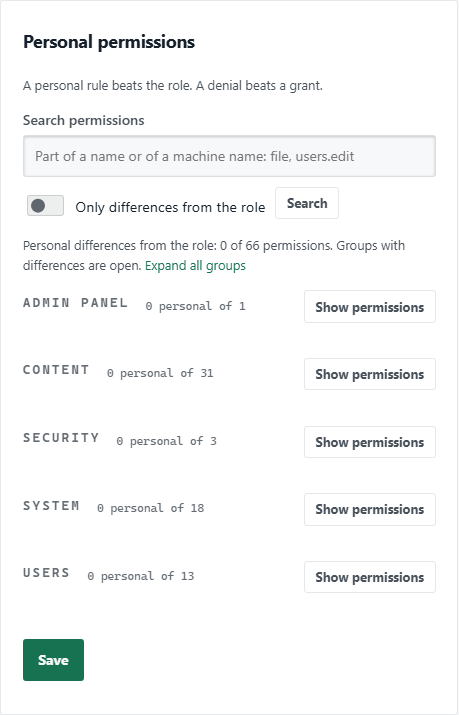
Längre till vänster och längre ned på samma sida finns ”Personliga behörigheter”. De är till för undantag, till exempel en redaktör som inte får ta bort poster. Reglaget ”Bara avvikelser från rollen” visar bara det som skiljer sig från rollen, så att du ser hur den här personen skiljer sig från andra med samma roll.
Behövs en roll bara en tid ger du den i blocket ”Sanktioner och tider” (raden ”Ge en roll för en tid”): rollen ges för det valda antalet dagar och upphör av sig själv. Där finns också tidsbegränsad blockering och publiceringsförbud.
Regler som verkar av sig själva #
- Automatiskt byte (”Roller → Automatiskt byte”): en regel som ”den som har roll A och har varit registrerad i 30 dagar får roll B”. Webbplatsen kontrollerar reglerna en gång om dygnet; bara ägaren kan ändra dem. Bara en säker roll kan ges automatiskt: en som inte har fler behörigheter än en vanlig medlem och ligger under moderatornivå.
- Rollkategorier (”Roller → Rollkategorier”): vilka kategorier en roll ser. Som standard syns allt; du kan dölja vissa kategorier eller bara lämna de valda, och för dolda kategorier stänga enbart den fullständiga texten och behålla den korta i flödet. En person med flera roller ser en kategori om minst en av rollerna öppnar den.
Motorns skydd #
- Ägaren kan inte tas bort så länge hen är ägare, och en webbplats kan inte lämnas utan ägare: den sista ägaren måste först utse en efterträdare.
- Du kan inte ta ifrån dig själv åtkomsten till panelen eller hanteringen av behörigheter: bara ägaren skulle kunna ge tillbaka den.
- En roll som inte är lägre än din egen kan inte redigeras, och en ny rolls nivå måste vara lägre än din.
- När behörigheter kopieras från en annan roll tas bara de som du själv har.
- Alla ägare får ett mejl när reglerna för automatiskt byte ändras, och tilldelning av en roll registreras i personens historik: på personens sida, blocket ”Historik”.
Vad du ska kontrollera efter inställningen #
- Det finns inga extra personer bland ägarna: ”Roller” → antalet personer för rollen ”Ägare”.
- Varje redaktör och moderator har bara den roll som arbetet kräver.
- Behörigheter som är markerade som känsliga (missbruk skadar webbplatsens användare) ges bara till dem du litar på.
- En testinloggning med ett konto som har rollen ”Medlem” visar bara det du ville: du ser inga extra avsnitt.
- Vi rekommenderar starkt att du slår på tvåstegsinloggning för ditt eget ägarkonto: ett konto med så mycket makt är det främsta målet. Det slås på i din personliga profil, under avsnittet säkerhet.
Om något går fel #
- En person saknar ett avsnitt i menyn. Ett avsnitt visas utifrån en behörighet. Öppna personens sida, ”Personliga behörigheter” → ”Bara avvikelser från rollen”, och rollerna: oftast är behörigheten inte markerad i den roll som behövs, eller så åsidosätter ett personligt förbud rollen.
- ”Den här rollen är inte lägre än din – du kan inte redigera den”. Det är avsiktligt: ändra sådana roller från ett konto med högre nivå eller som ägare.
- En roll går inte att ta bort. Någon har den: ta först bort den från personerna; listan finns på rollsidan.
- En kategori syns inte för gäster. Kontrollera ”Rollkategorier” för rollen ”Besökare (inte inloggad)”.

Ingen har kommenterat ännu. Bli först.