Nex1on ставится распаковкой архива: ни SSH, ни командной строки, ни composer не нужно. Всё, что понадобится, — панель вашего хостинга и браузер. Ниже путь от пустого хостинга до работающего сайта и список того, что стоит проверить сразу после установки. Сам мастер занимает около пяти минут, остальное время уходит на загрузку архива.
Что понадобится #
- Хостинг с PHP 8.2 или новее (проверено на 8.2, 8.3 и 8.4) и базой MariaDB 10.4+ либо MySQL 8.0+.
- Веб-сервер Apache или LiteSpeed с mod_rewrite; для nginx в архиве есть готовый образец настройки.
- Расширения PHP: pdo_mysql, mbstring, json, openssl, fileinfo. Расширение gd желательно: без него не будет уменьшенных копий картинок.
- Архив Nex1on и доступ к файловому менеджеру хостинга или FTP.
Шаг 1. Создайте пустую базу данных #
В панели хостинга откройте раздел баз данных и создайте новую базу. Запишите три вещи: имя базы, имя пользователя и пароль. Движок базу сам не создаёт: на обычном хостинге ему этого не разрешают.Шаг 2. Загрузите и распакуйте архив #
Загрузите архив в папку сайта через файловый менеджер и распакуйте его там же. Если распаковки в менеджере нет, распакуйте архив на своём компьютере и загрузите папки по FTP.- Папки config, storage и public/uploads должны быть открыты на запись. Обычно хватает прав 755; если сайт всё равно не пишет, поставьте 775.
- Лучше всего назначить корнем сайта папку public: тогда код движка недоступен из браузера вовсе. Если корень менять нельзя и архив лежит прямо в public_html, работает корневой файл .htaccess из архива: он уводит запросы в public и закрывает служебные папки.
Шаг 3. Откройте сайт в браузере #
Любой адрес нового сайта ведёт в мастер установки, пока у сайта нет владельца.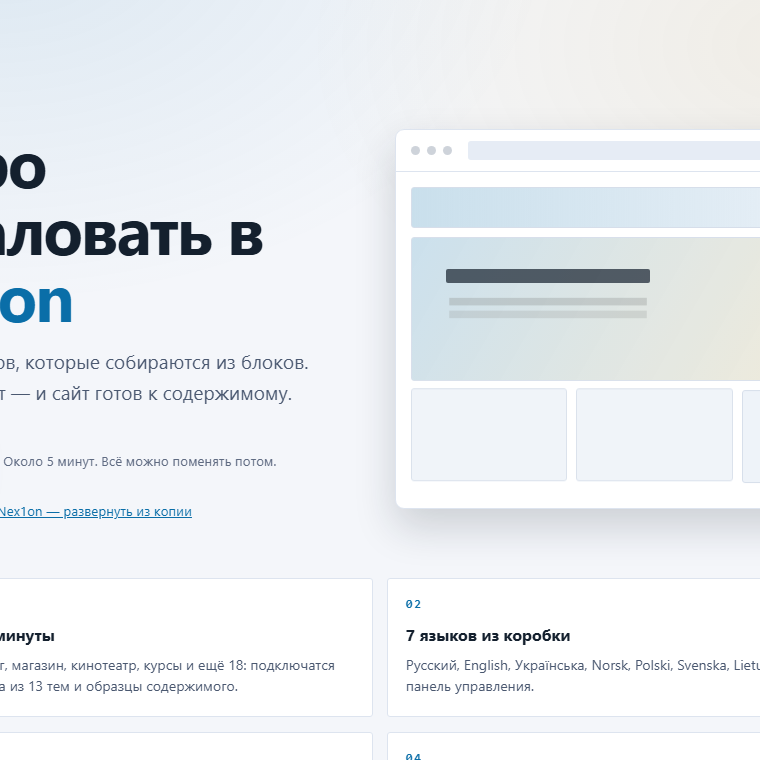
Шаги мастера #
Мастер идёт по девяти шагам; часть из них вы почти не заметите.- Язык и страна. От страны зависят часовой пояс, формат даты и чисел, первый день недели и баннер согласия на куки. Всё потом меняется в настройках.
- Сервер. Мастер сам проверяет PHP, расширения и права на папки. Если всё в порядке, шаг проходит сам; если нет, под красным пунктом написано, что исправить, и есть кнопка «Проверить ещё раз».
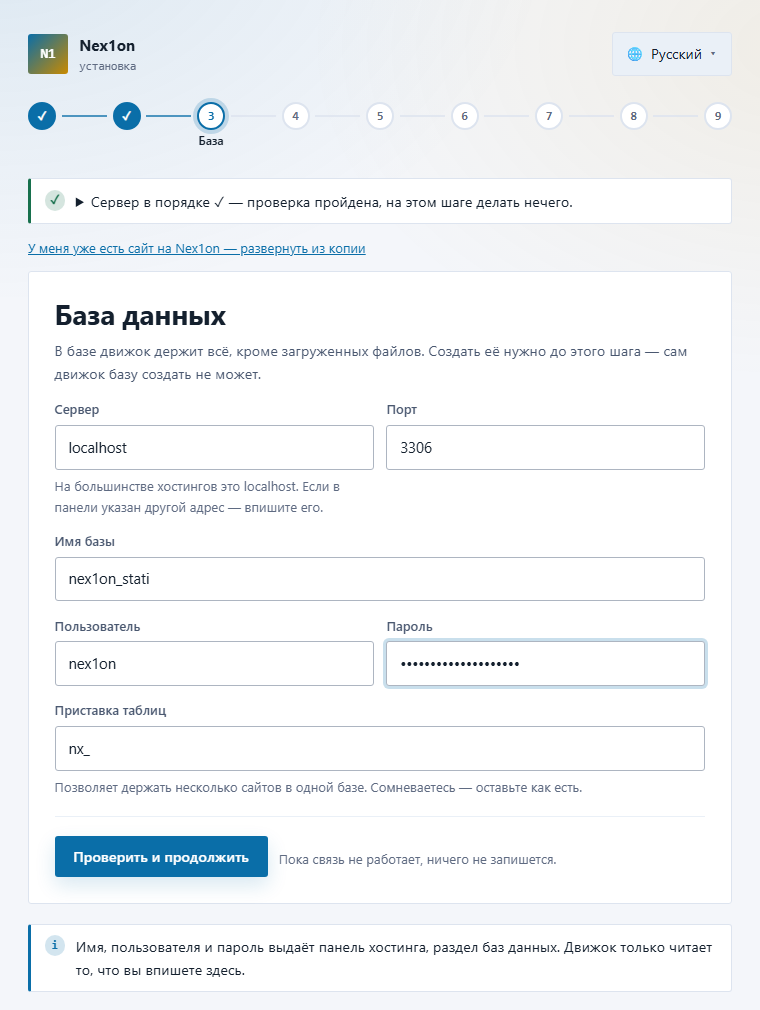
- База данных. Впишите имя базы, пользователя и пароль из шага 1. Сервер обычно localhost. После проверки мастер создаёт таблицы: это занимает меньше минуты, окно закрывать не нужно.
- Владелец сайта. Почта, логин и пароль первой учётной записи.
- О сайте. Название, подзаголовок, язык сайта и часовой пояс.
- Лицензия. Можно продолжить бесплатно, а ключ ввести позже в панели.
- Какой у вас сайт. Выбор подключает нужные модули и тему; можно заполнить сайт образцами, чтобы было что посмотреть.
- Почта. Проверка отправки писем; шаг можно пропустить.
- Готово. Можно входить в панель.
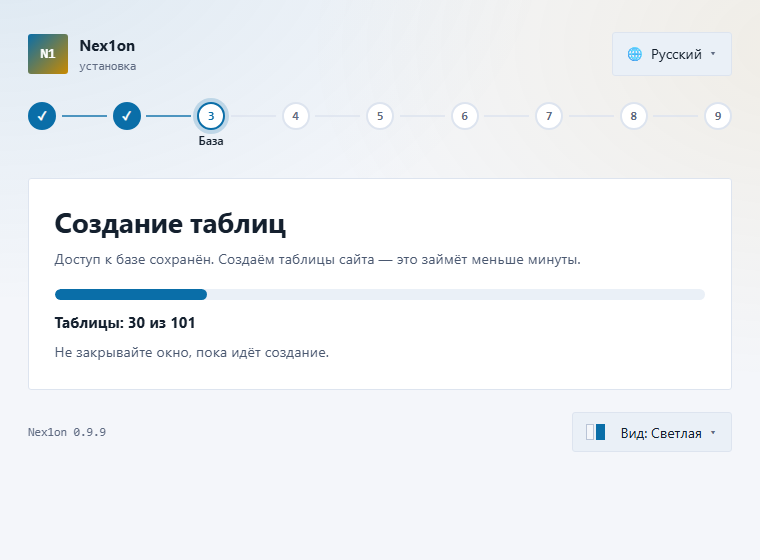
Пока мастер создаёт таблицы, на экране идёт счётчик, и закрывать окно нельзя. Если связь оборвалась, откройте адрес сайта снова и нажмите «Повторить»: шаг продолжится с того места, где остановился.
Владелец сайта #
Владелец — первая учётная запись, у неё все права. Придумайте длинный пароль (не короче десяти знаков) или нажмите «Придумать за меня», и запишите его сразу.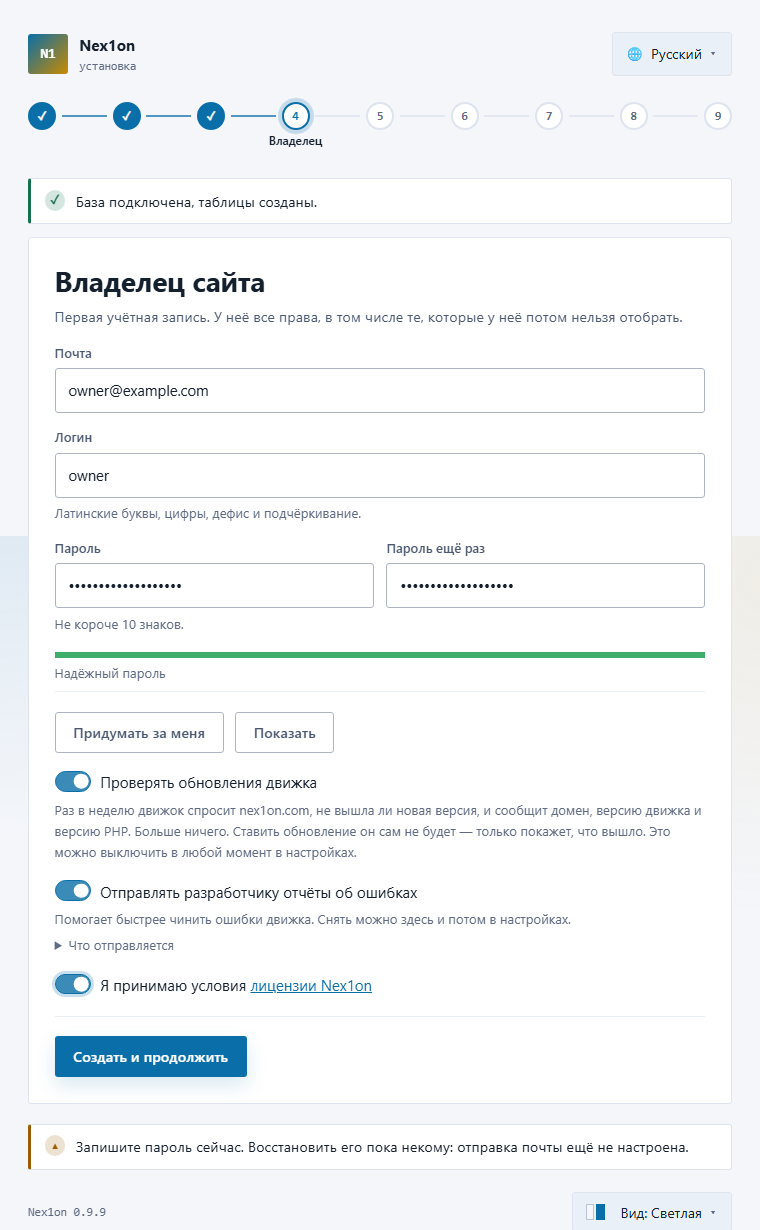
О сайте и лицензия #
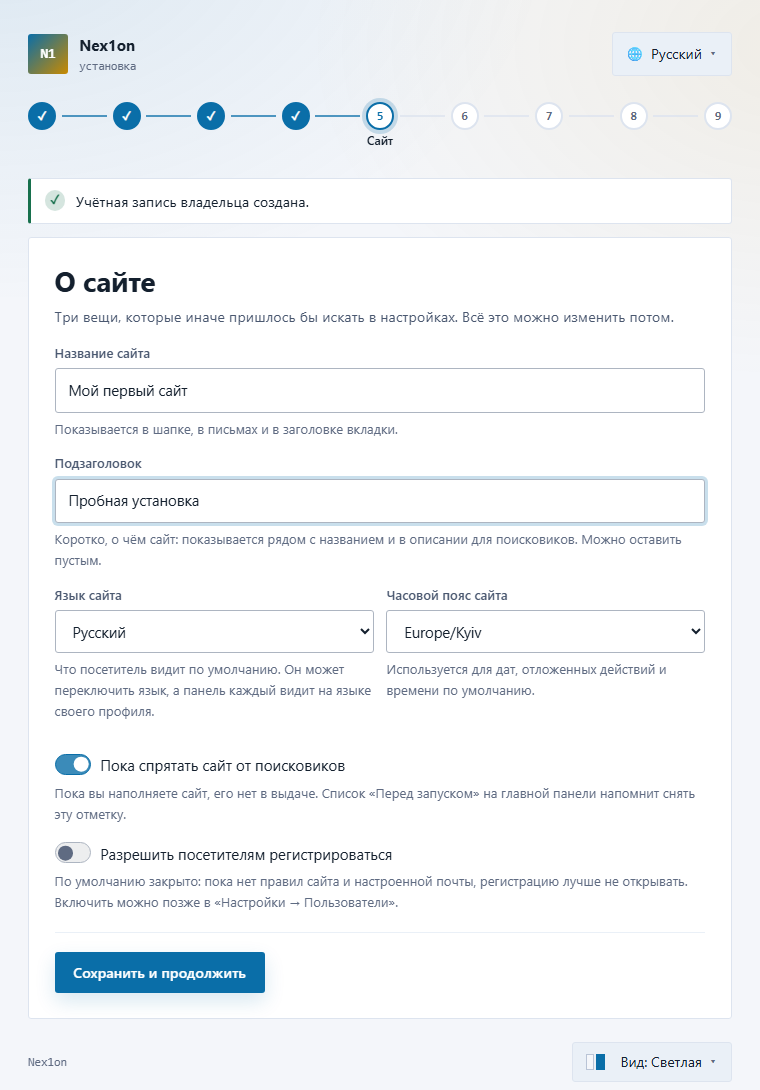
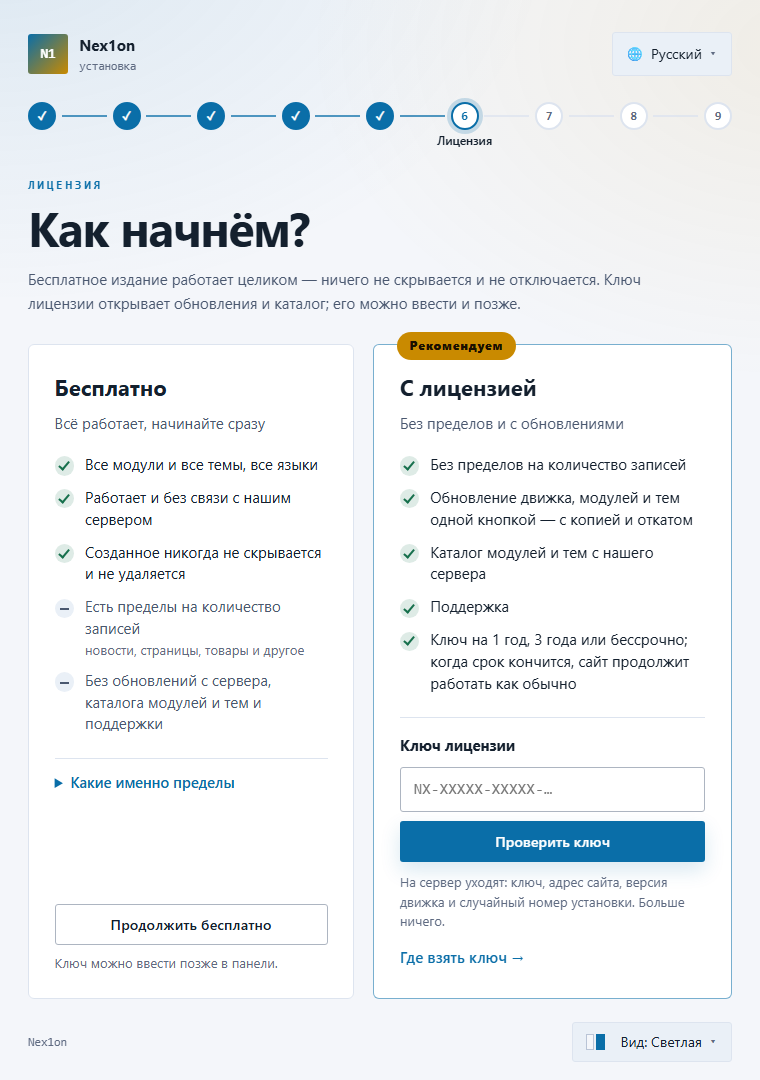
Бесплатно движок работает целиком: все модули, темы и языки. Что даёт ключ — на странице «Купить лицензию»; ввести его можно и позже в панели.
Тип сайта #
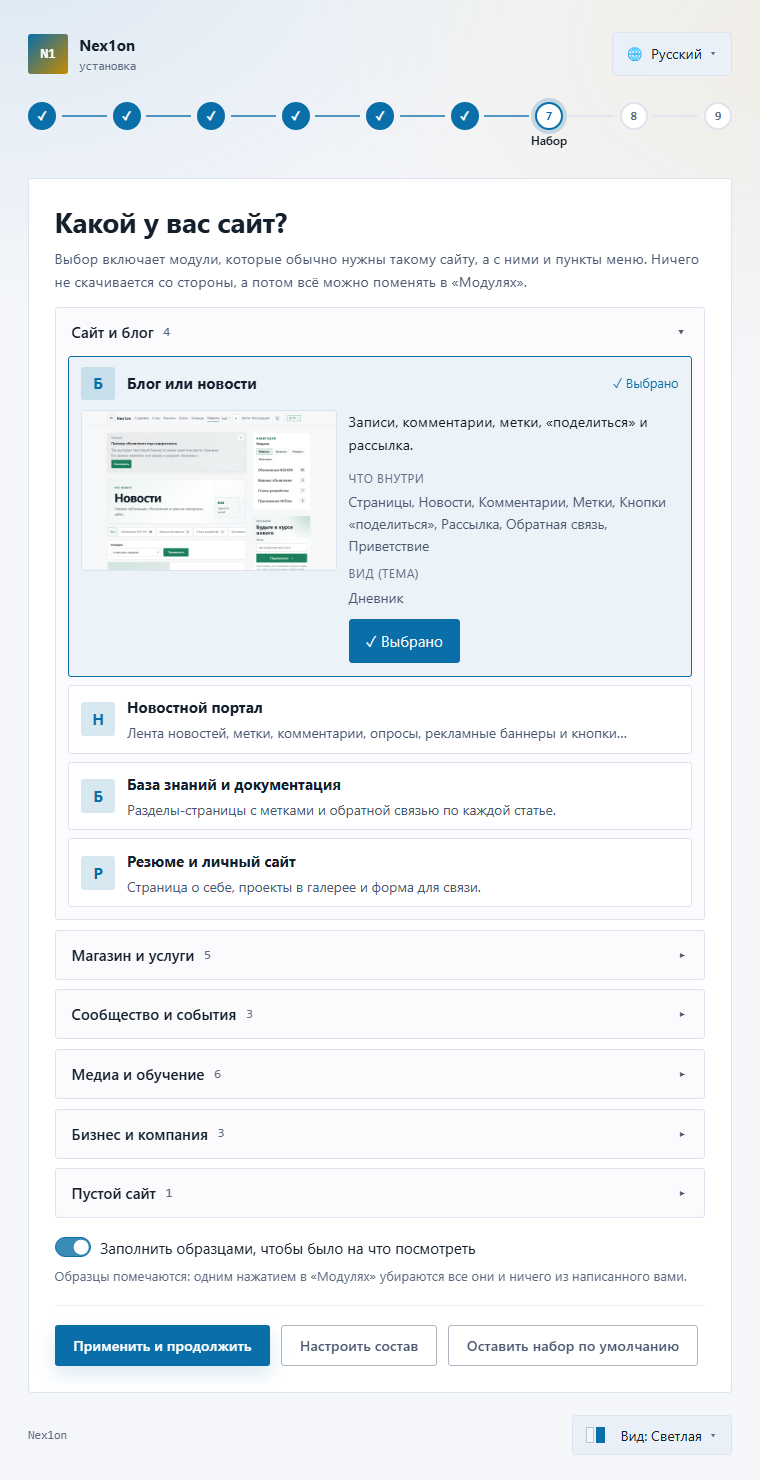
Выбранный набор включает модули, которые обычно нужны такому сайту, и пункты меню. Ничего не скачивается со стороны, а потом всё можно поменять в разделе «Модули». Если оставить включённым «Заполнить образцами», на сайте появятся примеры записей; они помечены, и одним нажатием в «Модулях» убираются все сразу, ничего из написанного вами не затрагивая.
Почта и конец #
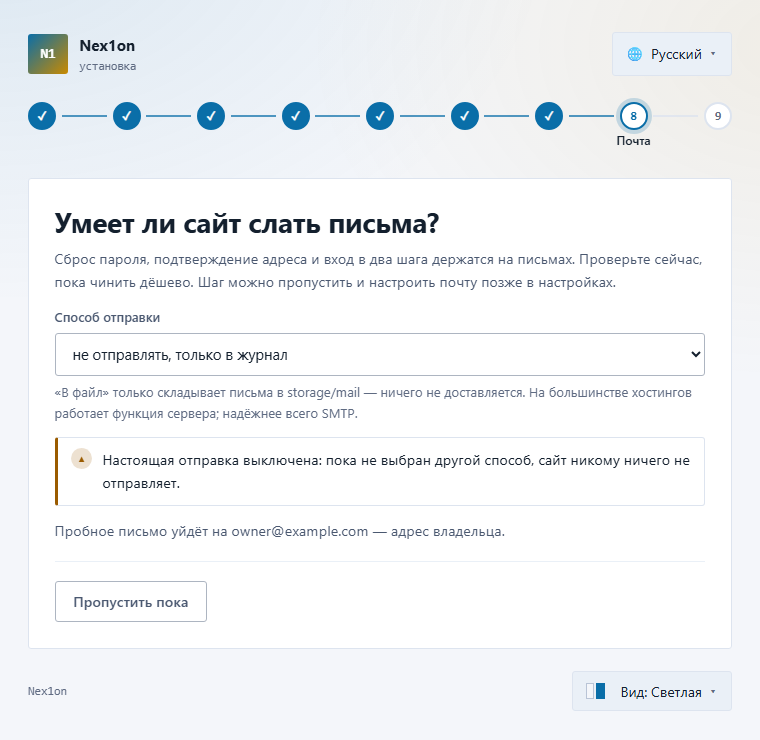
«Не отправлять, только в журнал» значит, что письма складываются в папку storage/mail и никому не уходят. Для настоящей отправки выберите функцию mail() или сервер SMTP; SMTP надёжнее. Шаг можно пропустить и настроить почту позже.
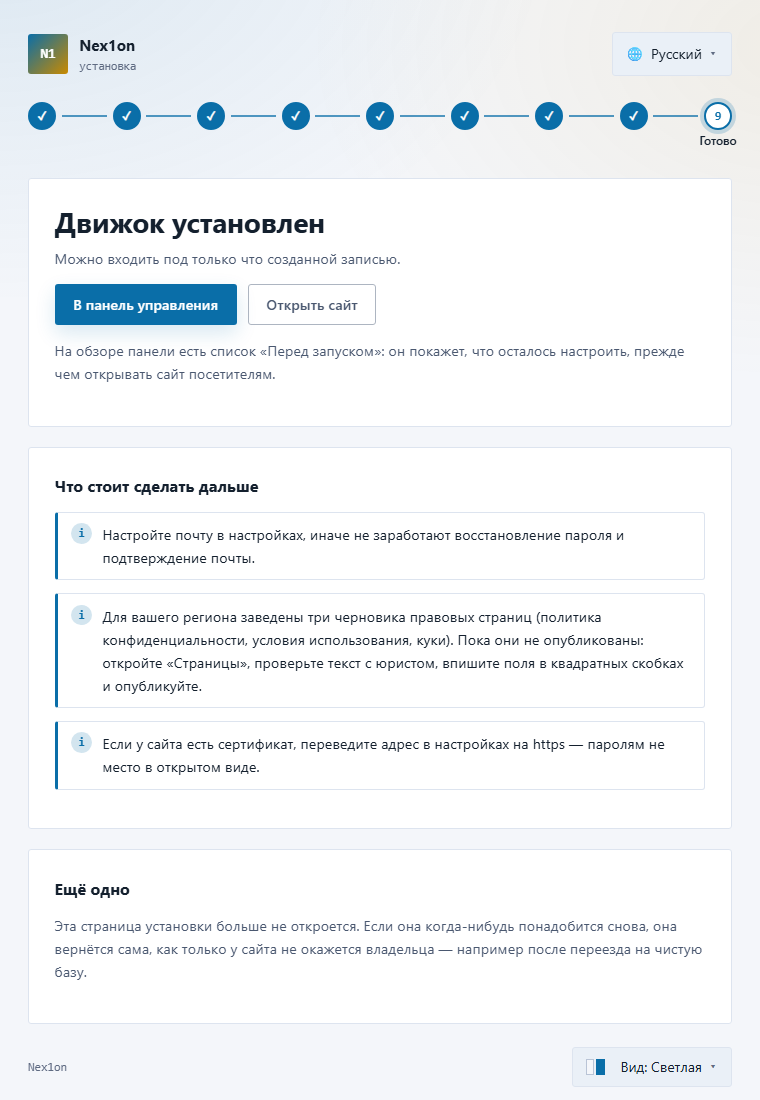
Страница установки больше не откроется. Она вернётся сама, только если у сайта вдруг не окажется владельца, например после переезда на чистую базу.
Что проверить сразу после установки #
Войдите в панель: на обзоре есть список «Перед запуском», он покажет, что осталось настроить, прежде чем открывать сайт посетителям.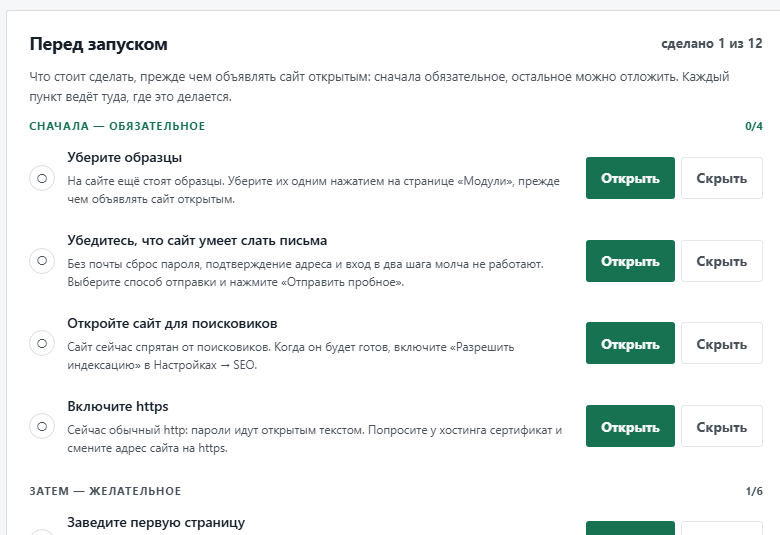
- Сайт открывается, а вход в панель работает.
- Образцы убраны (если ставили с образцами): раздел «Модули».
- Почта настроена и пробное письмо дошло.
- Адрес сайта переведён на https: пароли не должны идти открытым текстом.
- Индексация включена, когда сайт готов: настройки → SEO.
- Сделана первая копия базы: вкладка «Копии базы».
- Для своей учётной записи включён вход в два шага.
Если что-то пошло не так #
- Красный пункт на шаге «Сервер». Под пунктом написано, что исправить. Исправьте и нажмите «Проверить ещё раз».
- «Доступ к базе отказан», «Базы нет». Проверьте имя базы, пользователя и пароль в панели хостинга; сервер базы почти везде localhost.
- «Создать таблицы до конца не удалось». Ничего не потеряно: нажмите «Повторить», шаг продолжится.
- Белый экран после шага «База». Откройте последний файл в папке storage/logs: последняя строка называет причину. Чаще всего не хватает прав на запись в config или storage.
- Мастер просит владельца, а вы его уже заводили. Сайт установлен: заходите по адресу /admin.
Пока никто не высказался. Будьте первым.