Сайт держится на трёх вещах: базе данных, загруженных файлах и самом движке. Движок всегда можно взять из архива заново, а вот записи, пользователи и настройки живут только в базе, картинки и документы — только в папке загрузок. Ниже — как сделать копию, как вернуть сайт, если что-то пошло не так, как переехать на другой хостинг или на другой адрес и как перенести содержимое с сайта на сайт.
Что где хранится #
- База данных: записи, страницы, товары, пользователи, настройки. Её сохраняет «Копия базы». Файлов сайта в копии нет.
- Папка uploads: загруженные картинки, видео, документы. В копию базы она не входит, её переносят по FTP.
- Движок: файлы из архива. Ключ сайта и доступ к базе лежат в папке config.
Шаг 1. Сделайте копию базы #
Откройте «Система → Копии и перенос → Копии базы» и нажмите «Сделать копию». Файл появится в списке «Готовые копии»; его можно скачать и удалить. Лежит он вне публичной папки, скачать копию может только тот, кто вошёл в панель.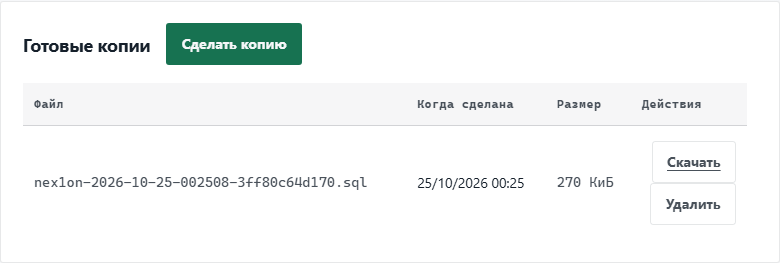
Не ждите беды, чтобы делать копии. Раскройте блок «Как часто делать копии и сколько хранить»: там можно задать, чтобы копия делалась сама раз в несколько дней (ноль — не делать), и включить сжатие gzip: файл станет в несколько раз меньше, а возврат прочитает его как обычно.
Шаг 2. Верните базу из копии #
Внизу той же страницы — блок «Вернуть базу из копии». Выберите копию, наберите её имя руками для подтверждения и нажмите «Вернуть базу».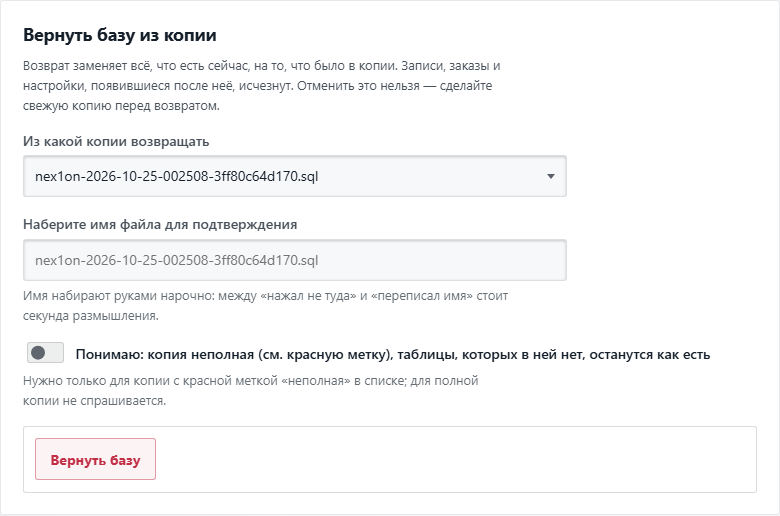
Возврат заменяет всё, что есть сейчас, на то, что было в копии: записи, заказы и настройки, появившиеся после неё, исчезнут. Но терять их не придётся без запасного пути:
- перед возвратом движок сам снимает копию текущей базы и называет её файл;
- если возврат оборвался, вверху страницы появляется «Возврат базы начат и не завершён» и кнопка «Вернуть состояние до попытки»;
- копия, в которой нет части таблиц, помечена в списке красным «неполная»: возврат из неё придётся подтвердить отдельной отметкой, потому что таблицы, которых в копии нет, останутся как были, и часть данных будет новой, а часть старой.
Копию можно и загрузить с компьютера, в блоке «Загрузить копию с компьютера»: это может делать только владелец и после повторного пароля. Принимается только файл .sql или .sql.gz, снятый этим движком; любой другой SQL отклоняется. Загруженная копия попадает в список, а вернуть из неё базу — отдельное действие с подтверждением.
Шаг 3. Копия на сторону #
Откройте «Копии и перенос → Копии в другом месте». Копия шифруется на сайте и уходит за пределы сервера: на S3-совместимое хранилище, по WebDAV или SFTP. По умолчанию выключено.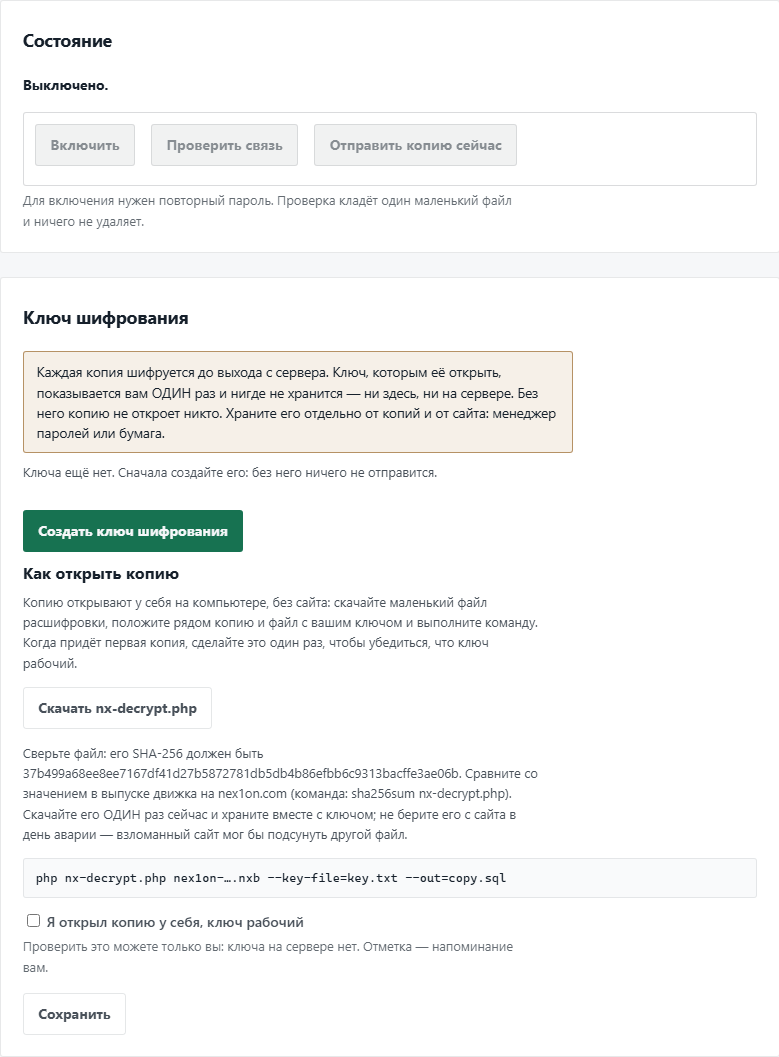
Контрольная сумма файла расшифровки на снимке — пример для версии, с которой снят снимок: сверяйте её со значением в выпуске вашей версии движка.
- Создайте ключ шифрования. Он показывается один раз и нигде не хранится: ни здесь, ни на сервере. Без него копию не откроет никто, так что сохраните его в менеджере паролей или распечатайте и храните отдельно от сайта.
- Скачайте один раз файл nx-decrypt.php, сверьте его контрольную сумму SHA-256 со значением в выпуске движка на nex1on.com и храните вместе с ключом. Копии открывают у себя на компьютере, без сайта, одной командой.
- Заполните параметры хранилища. Выдайте ключу хранилища право только на запись, без удаления и без перечисления: ключ лежит на этом сайте, и если сайт взломают, ключ с правом удаления сотрёт и внешние копии. Поэтому старые копии лучше не поручать чистить движку (для опции «оставлять последние» нужен ключ с правом удаления), а задать срок хранения на стороне хранилища: жизненный цикл объектов.
- Нажмите «Проверить связь»: она кладёт один маленький файл и пробует убрать только его (ключ только на запись удалить не даст, тогда файл просто останется: это не ошибка). Для SFTP сверьте отпечаток ключа сервера с тем, что сообщает ваш хостинг: копия пойдёт только на сервер с точно таким ключом.
- Когда придёт первая копия, откройте её у себя и поставьте отметку «Я открыл копию у себя, ключ рабочий»: так вы узнаете, что ключ рабочий, до того, как он понадобится.
Отправку можно включить только после того, как вы подтвердили, что сохранили ключ; включение и смена хранилища спрашивают пароль и уведомляют письмом каждого владельца.
Переезд на другой хостинг #
Понадобятся три вещи: свежая копия базы, папка uploads и архив движка той же версии (или новее), что у копии.- Сделайте копию базы и скачайте её. Скачайте папку uploads по FTP.
- На новом хостинге создайте пустую базу и распакуйте архив движка (подробно — в статье про установку без SSH).
- Положите файл копии (.sql, .sql.gz или зашифрованный .sql.gz.enc) в папку storage/import.
- Откройте сайт и на первом экране нажмите «У меня уже есть сайт на Nex1on — развернуть из копии». Пройдите язык, страну и базу: вместо следующего шага мастер предложит «Развернуть из копии».
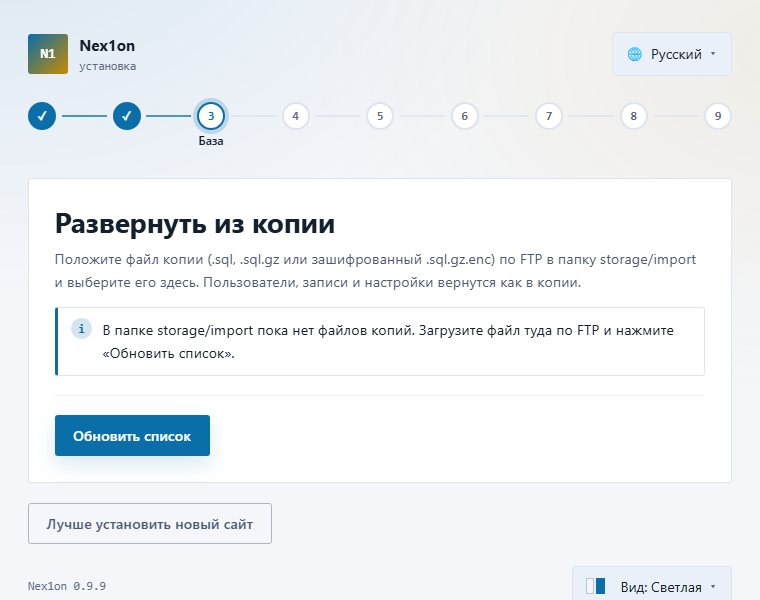
Мастер проверит копию и ничего не запишет, пока она не окажется целой. Приставка таблиц в базе должна быть той же, что в копии, а если копию снял более новый движок, сначала поставьте такой же.
Намеренно не переносится то, что не должно жить на новом сайте без вашего ведома: сеансы и «запомнить меня», ссылки сброса пароля и приглашений, ключи API и входы приложений, очереди писем, а также настройки, привязанные к старому месту: источник обновлений, копии на сторону, доверенные прокси, ключи ИИ и соцсетей. Отправка почты переключается на «в файл», а двухшаговый вход выключается у всех.
В конце мастер просит владельца назвать свою учётную запись и подтвердить её старым паролем или задать новый: пока этого не сделано, никто не войдёт под администраторской учётной записью, а остальные администраторы и модераторы остаются закрытыми, пока вы их не откроете в «Пользователях».
Переезд на другой адрес #
Когда сайт уже стоит на новом домене, а в записях и меню остался старый, откройте «Система → Диагностика → Перенос на другой адрес». Это может делать только владелец.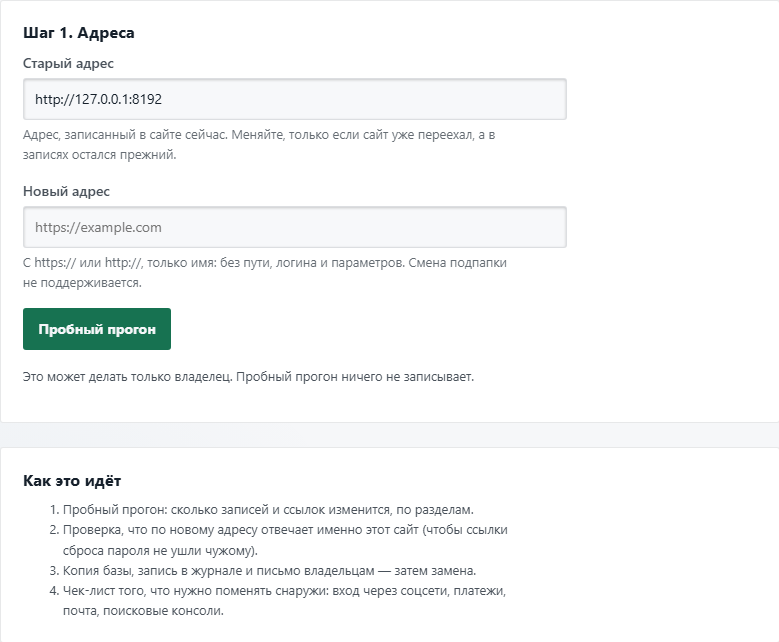
Мастер идёт по шагам, и пока вы не нажмёте «Применить», ничего не записывается:
- Впишите старый и новый адрес и нажмите «Пробный прогон»: вы увидите, сколько записей и ссылок изменится, по разделам.
- Движок проверит, что по новому адресу отвечает именно этот сайт, чтобы ссылки сброса пароля не ушли чужому. Если новый адрес ещё не готов (DNS переезжает), кнопка выключена: поправьте DNS и повторите пробный прогон.
- Если у вас есть ключ лицензии, он привязан к домену: движок скажет, есть ли в нём новый адрес. Без него сайт перейдёт в бесплатный режим, пока ключ не перенесён.
- Для подтверждения наберите имя нового домена. Дальше движок спросит пароль, сам сделает копию базы, запишет это в журнал, отправит письмо владельцам и заменит адрес.
Не меняются учётные записи, токены и ключи входа, журналы, очередь, статистика, заказы и платежи, зашифрованные значения. После замены мастер показывает чек-лист того, что движок сделать за вас не может: вход через соцсети (адрес возврата у провайдера), домен печенья сеанса, адрес «От кого» и SPF, DKIM, DMARC для почты, поисковые консоли, платёжные системы и вебхуки, сертификат и CDN для нового имени. Пока старое имя указывает на этот сайт, движок сам отвечает на него перенаправлением 301 на тот же путь нового адреса.
Перенос содержимого с сайта на сайт #
Если нужны не вся база, а страницы, новости, метки и файлы, откройте «Копии и перенос → Экспорт и импорт». Отметьте, что положить в архив, и скачайте его. Личное и секретное не едет: ни учётных записей, ни заказов, ни писем, ни ключей, ни паролей. Импорт сначала только проверяет архив: вы увидите, что будет создано, обновлено и пропущено, и ничего не записывается, пока вы не подтвердите. Тот же экран принимает экспорт WordPress (.xml) и таблицу (.csv).Что проверить #
- Есть свежая копия базы, и вы знаете, где она лежит.
- Копия на сторону включена, ключ шифрования сохранён отдельно от сайта, а первая копия открыта у вас на компьютере.
- Папка uploads скопирована отдельно, вместе с копией базы.
- Вы хотя бы раз проверили возврат на пустой базе или на копии сайта, а не в день аварии.
- После переезда: почта настроена, двухшаговый вход включён, пароли и ключи введены заново, старый файл копии удалён.
Если что-то пошло не так #
- «Копию сделать не удалось». Чаще всего у сайта нет права записи в папку storage/backups: проверьте права.
- Возврат оборвался. Не делайте ничего, пока не нажали «Вернуть состояние до попытки»: это вернёт базу в состояние до возврата.
- Мастер пишет, что копии нужны обновления, которых нет в этом движке. Копию снял более новый движок или издание с другими модулями: поставьте такое же издание и повторите.
- Мастер пишет про другую приставку таблиц. Вернитесь на шаг «База» и укажите приставку, которая в копии.
- На новом адресе нет входа. При смене адреса все выходят из аккаунтов: войдите заново. Если вход не держится, проверьте домен печенья сеанса в настройках.
Пока никто не высказался. Будьте первым.