
Odwiedzający nie czeka: jeśli strona otwiera się wolno, odchodzi, a wyszukiwarki biorą szybkość pod uwagę. Dobra wiadomość jest taka, że na większości małych stron spowalniają je te same rzeczy i można je naprawić w jeden wieczór bez zmiany motywu czy hostingu. Poniżej dziewięć kroków. Każdy ma trzy linijki: co zrobić, jak sprawdzić (ekran, polecenie lub liczba) i co się stanie, jeśli go pominiesz. Zaczynamy i kończymy pomiarem, żeby było widać, co pomogło.
Kroki są niezależne, możesz zacząć od dowolnego. Jedno zastrzeżenie od razu: liczby poniżej pochodzą z naszego stanowiska testowego, a nie z Twojej strony. U Ciebie będą inne, liczy się kierunek.
Twój panel: „Co poprawić” i „Stan systemu” #
Otwórz „Zarządzanie witryną → SEO i dostępność → Co poprawić” i wybierz kartę „Szybkość”: wymienia ona to, co nie jest jeszcze włączone na Twojej stronie. A w „System → Diagnostyka → Stan systemu” na dole jest blok „Zalecenia”: podpowiada w sprawie pamięci podręcznej, harmonogramu i OPcache.
Krok 1. Najpierw zmierz #
Co zrobić. Otwórz PageSpeed Insights, wklej adres strony głównej i uruchom test dla telefonu. Albo w przeglądarce Chrome: narzędzia deweloperskie, karta Lighthouse, „Analizuj wczytywanie strony”. Zapisz trzy liczby: LCP (kiedy pojawiła się główna część strony), CLS (jak bardzo strona „skacze”) i INP (jak szybko strona reaguje na dotknięcie). Cele według web.dev: LCP nie więcej niż 2,5 sekundy, INP nie więcej niż 200 milisekund, CLS nie więcej niż 0,1, i to dla trzech odwiedzających na czterech (75. percentyl). Jak sprawdzić. Masz zapisane trzy liczby i datę pomiaru. Jeśli pominiesz. Nie będziesz wiedzieć, czy zmiany pomogły. Zapamiętaj jeszcze dwie rzeczy. Wynik Lighthouse różni się między uruchomieniami: uruchom go trzy razy i weź środkowy. A wynik 100 nie jest celem: dokumentacja Chrome mówi, że jest niezwykle trudny do osiągnięcia i nie jest oczekiwany, a zielona strefa zaczyna się od 90.Krok 2. Gotowe strony dla gości #
Co zrobić. W „Ustawienia serwisu → Szybkość i konserwacja” włącz „Podawaj gościom gotowe strony”. Strona zbudowana dla jednego gościa jest podawana pozostałym w gotowej postaci, bez pracy z bazą danych. Zalogowani dostają swoje strony jak zwykle, a pamięć podręczna czyści się sama przy każdej zmianie wprowadzonej w panelu. „Ile sekund przechowywać” możesz zostawić bez zmian: pięć minut (300) wystarczy. Jak sprawdzić. Pobierz stronę główną dwa razy:curl -I https://example.com/
curl -I https://example.com/X-Nex1on-Cache: hit. Na naszym stanowisku testowym strona budowana od nowa była podawana w 0,6–0,8 sekundy, a gotowa w 0,12–0,17.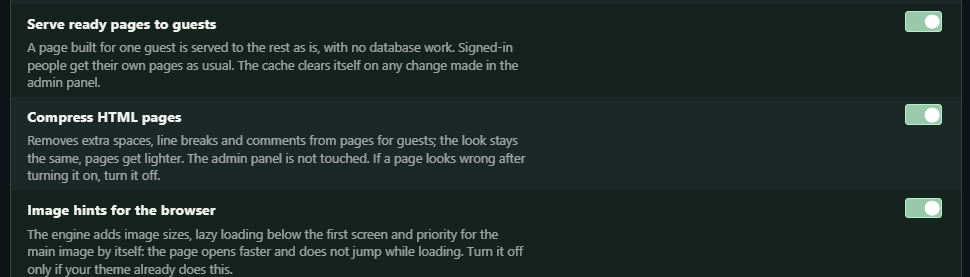
Jeśli pominiesz. Każdy gość zmusza serwer do ponownego budowania strony z bazy danych. Na ruchliwej stronie ten krok zdejmuje z serwera większość pracy.
Krok 3. Skompresuj HTML #
Co zrobić. W tym samym miejscu włącz „Kompresuj strony HTML”: ze stron znikają zbędne spacje, podziały wierszy i komentarze. Wygląd się nie zmienia, panel administracyjny pozostaje nietknięty. Jeśli po włączeniu jakaś strona wygląda źle, wyłącz tę opcję. Jak sprawdzić. Porównaj rozmiar odpowiedzi przed i po:curl -s https://example.com/ | wc -cKrok 4. Tylko potrzebne style #
Co zrobić. Włącz „Tylko potrzebne style na stronie”: zamiast kilku pełnych arkuszy stylów strona dostaje jeden, z samymi regułami, które mogą jej dotyczyć. Wygląd się nie zmienia. Jak sprawdzić. Otwórz źródło strony (Ctrl+U) i znajdźrel="stylesheet". Na naszym stanowisku testowym trzy arkusze stylów (około 634 KB bez kompresji) zastąpił jeden (157 KB).
Jeśli pominiesz. Telefon pobiera reguły dla stron, których nie otworzył: strona główna otwiera się wyraźnie wolniej, zwłaszcza w sieci komórkowej.Krok 5. Obrazy #
Co zrobić. W „Ustawienia serwisu → Obrazy i wideo” sprawdź trzy rzeczy. Po pierwsze: „Największa szerokość obrazu, px” domyślnie wynosi 0, co oznacza brak limitu. Ustaw liczbę, której naprawdę potrzebujesz (na przykład 2000): duże obrazy są zmniejszane przy przesyłaniu z zachowaniem proporcji. Zdjęcie szerokie na sześć tysięcy punktów to za dużo dla kolumny szerokiej na tysiąc. Po drugie: „Kompresja obrazów”: domyślnie jest ustawiona na „Lokalnie” i nic nie opuszcza strony; zewnętrzna usługa TinyPNG zwraca lżejsze pliki, ale Twój obraz jest wtedy wysyłany na cudzy serwer. Po trzecie: włącz „Obrazy także w WebP”: strona przechowuje też lżejszą kopię i podaje ją przeglądarkom, które o nią proszą. Kopie powstają tylko dla nowych plików; dla obrazów już przesłanych uruchom na serwerze poleceniephp nex1on media:webp. „Podpowiedzi dla przeglądarki o obrazach” zostaw włączone: silnik sam dodaje rozmiary, leniwe ładowanie poniżej pierwszego ekranu i priorytet dla głównego obrazu.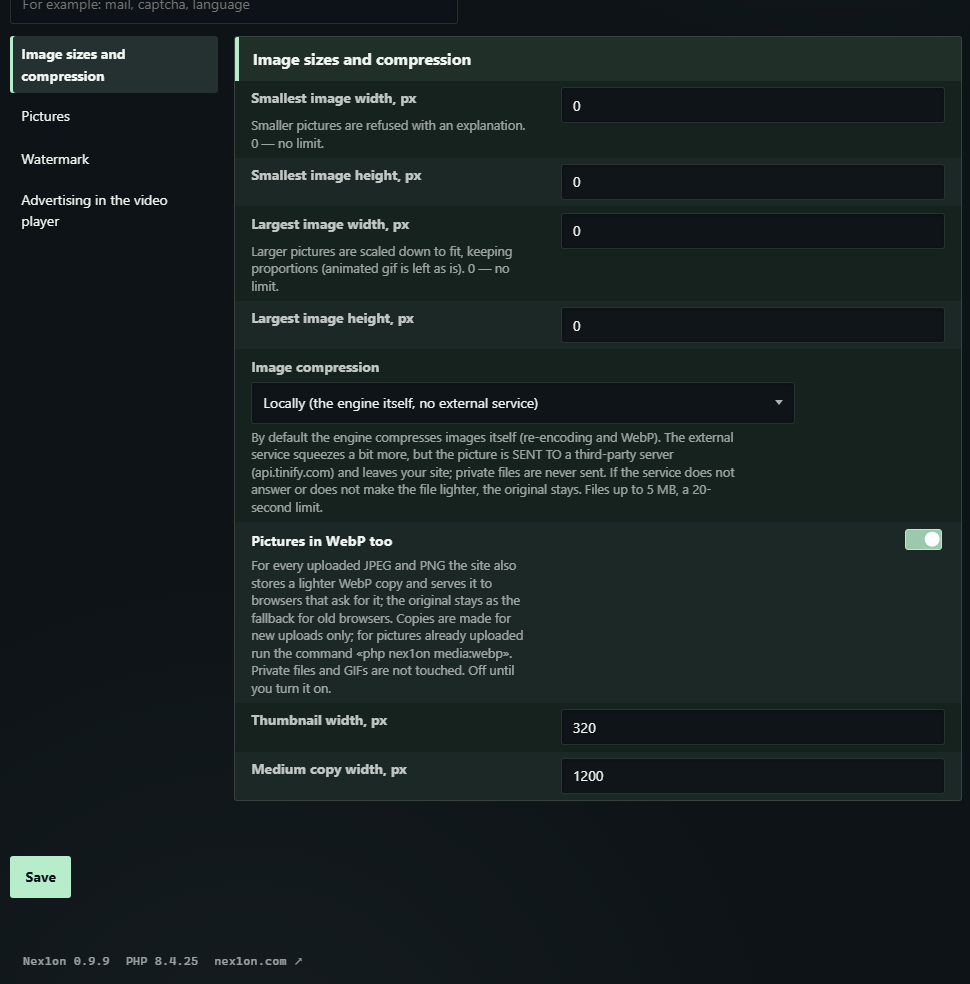
Jak sprawdzić. Zobacz, co silnik zapisał na stronie:
curl -s https://example.com/ | grep -o '<img[^>]*>' | head -3
Obrazy powinny mieć width i height (strona nie skacze podczas ładowania), srcset oraz decoding="async". Główny obraz na pierwszym ekranie ma fetchpriority="high" i nie ma loading="lazy"; te niżej na stronie mają loading="lazy". Tak ma być: web.dev wprost ostrzega przed leniwym ładowaniem obrazu widocznego od razu, bo wtedy strona otwiera się wolniej.
Jeśli pominiesz. Obrazy to zwykle najcięższa część strony, a jedno nieodpowiednie zdjęcie może ważyć więcej niż cała reszta.
Krok 6. Czcionki #
Co zrobić. Motywy dostarczane z silnikiem nie ładują czcionek z serwera: tekst używa czcionek, które już są na urządzeniu odwiedzającego, więc nic się nie pobiera. Jeśli mimo to dodajesz własną czcionkę, trzymaj się zasad web.dev: format WOFF2, tylko potrzebne odmiany,font-display: swap (lub optional) i nie wczytuj z wyprzedzeniem wszystkiego.
Jak sprawdzić. W narzędziach deweloperskich, na karcie Network, z filtrem Font: dla strony bez ładowanych czcionek lista jest pusta.
Jeśli pominiesz. Każda dodana czcionka to dodatkowy plik, który blokuje tekst albo sprawia, że strona „skacze”, gdy czcionka zostaje podmieniona.


Nikt jeszcze nie skomentował. Bądź pierwszy.