Małe strony rzadko włamuje ktoś, kto poluje właśnie na Ciebie. Robią to boty, które całymi dniami sprawdzają te same słabe punkty: krótkie hasła, stare wersje, panel administracyjny pod domyślnym adresem, otwartą rejestrację. Zamknij te punkty, a Twoja strona przestanie być łatwym celem. Poniżej dziesięć kroków na jeden wieczór. Każdy ma trzy linijki: co zrobić, jak samemu to sprawdzić (ekran lub polecenie) i co się stanie, jeśli go pominiesz.
To nie jest lista „kliknij wszystko”: kroki są od siebie niezależne, rób je po kolei. Część pracy silnik wykonuje sam: na przykład wysyła przeglądarce nagłówki bezpieczeństwa (krok 5), więc wystarczy się upewnić, że docierają.
Twój panel kontrolny: „Ochrona witryny” #
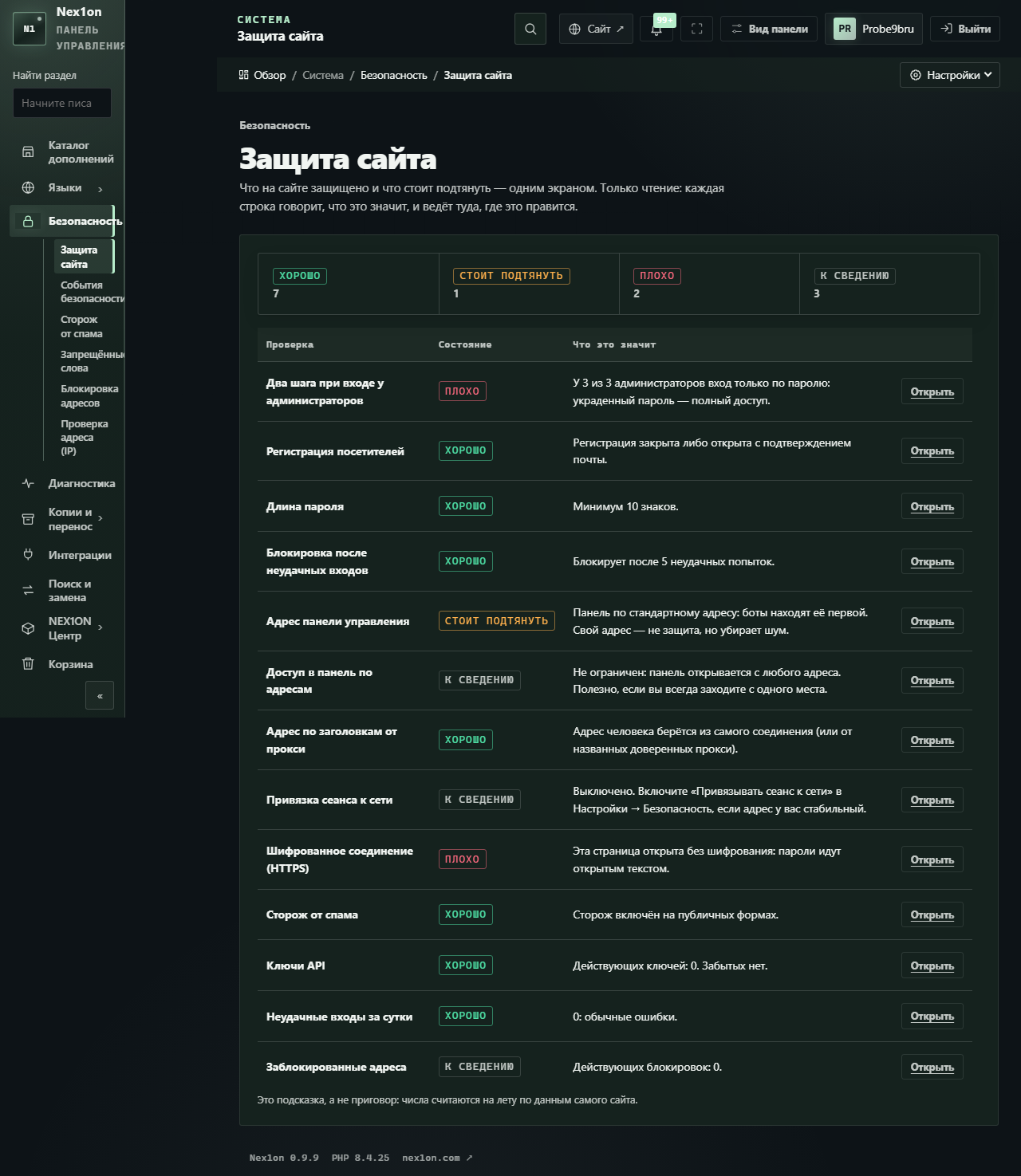
Otwórz „System → Bezpieczeństwo → Ochrona witryny”. To jeden ekran, który pokazuje, co jest w porządku, co warto zaostrzyć, a co jest źle. Każdy wiersz sam się objaśnia i prowadzi do miejsca, w którym się go poprawia. Prawie każdy z poniższych kroków sprawdza wiersz na tym ekranie.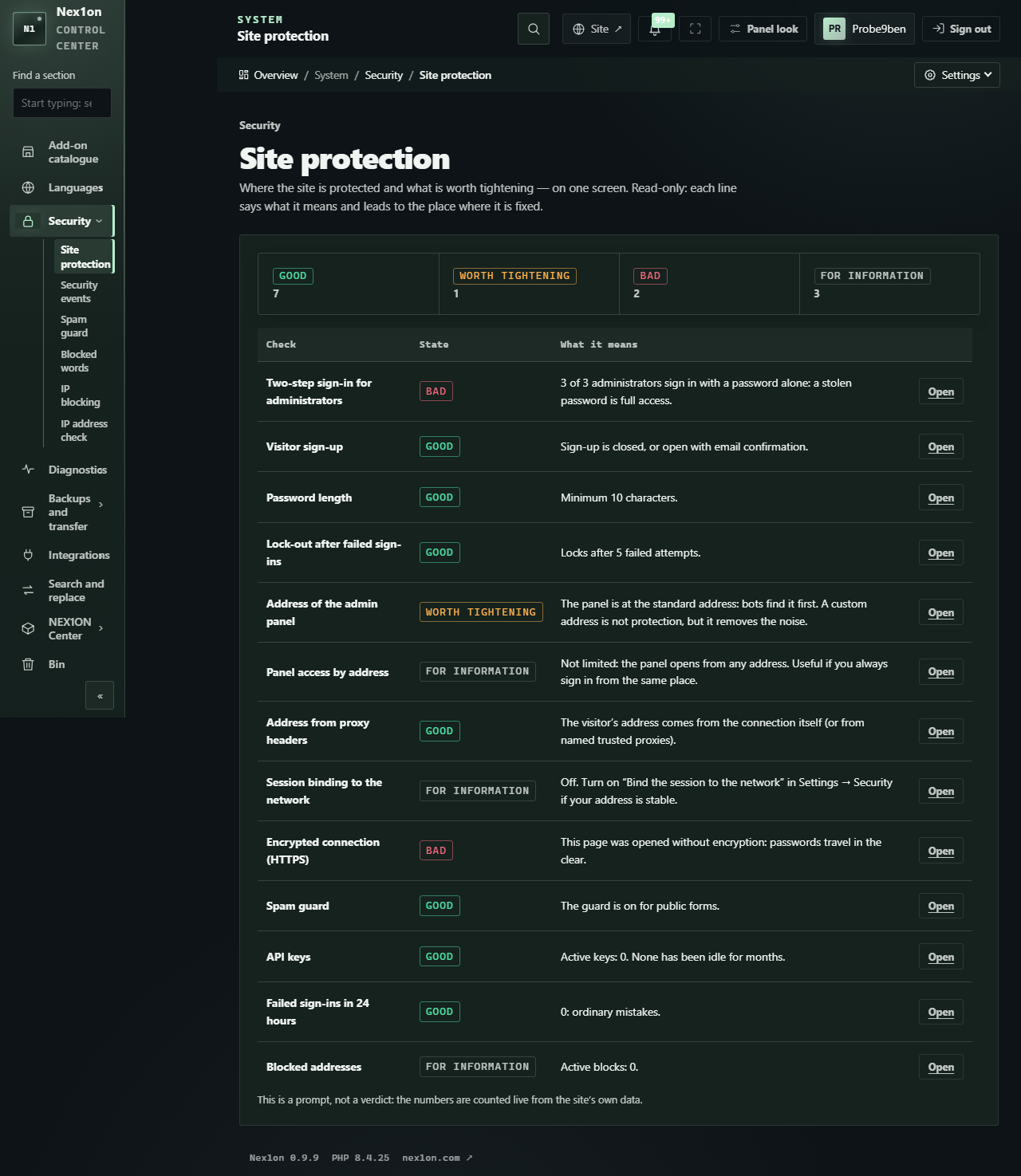
To podpowiedź, a nie wyrok: liczby są liczone na bieżąco z danych Twojej strony.
Krok 1. Aktualizacje #
Co zrobić. Otwórz „System → Aktualizacje” (stronę widzą osoby z uprawnieniem do ustawień serwisu: właściciel i administratorzy) i zaktualizuj, jeśli jest nowa wersja. Przed aktualizacją zrób kopię zapasową bazy danych (krok 8): silnik robi ją sam, ale ręczna kopia nic nie kosztuje. Jak sprawdzić. Ta sama strona pokazuje, jaką masz wersję i czy jest nowsza. Zaglądaj tam raz w tygodniu, tak jak sprawdzasz zamówienia czy pocztę. Jeśli pominiesz. Luki, które w nowej wersji są już zamknięte, na Twojej stronie pozostają otwarte, a wszyscy o nich wiedzą: poprawka jest publikowana razem z opisem błędu.Krok 2. Hasło i odgadywanie haseł #
Co zrobić. W „Ustawienia serwisu → Logowanie i użytkownicy → Rejestracja i użytkownicy” ustaw „Minimalna długość hasła” na 10 znaków lub więcej (to wartość domyślna). Sama długość nie ratuje, ale silnik osobno odrzuca oczywiste hasła. Następnie w „Bezpieczeństwo → Logowanie i sesje” upewnij się, że „Próby logowania” to nie więcej niż dziesięć. Domyślnie jest to pięć nieudanych prób, po których logowanie na to konto zostaje zamknięte na 15 minut (czas ustawia się w „Czas blokady, minuty”), a bot uderza w limit. Jak sprawdzić. Na ekranie „Ochrona witryny” wiersze „Długość hasła” i „Blokada po nieudanych logowaniach” powinny pokazywać „Dobrze”. Jeśli pominiesz. Krótkie hasła i nieograniczona liczba prób sprawiają, że odgadnięcie hasła to tylko kwestia czasu. To najprostszy sposób włamania, a zamykają go dwie liczby.Krok 3. Logowanie dwuetapowe #
Co zrobić. We własnym profilu włącz drugi krok („Włącz 2FA”): kod z aplikacji w telefonie potwierdza logowanie. Zapisz „Kody zapasowe”: każdy działa raz i przydadzą się, jeśli zgubisz telefon. Potem poproś o to samo każdego administratora. Gdy wszyscy się przyzwyczają, w „Ustawienia serwisu → Logowanie i użytkownicy → Bezpieczeństwo → Dostęp do panelu” przełącz „Ochrona dwuskładnikowa” z „Zalecaj” na „Wymagaj od administratorów”. To Cię nie zablokuje: silnik odsyła każdego, kto nie ma jeszcze drugiego kroku, do jego profilu, aby go włączył, a profil jest zawsze dostępny. Nie ma się więc czego bać. Jak sprawdzić. Wiersz „Logowanie dwuetapowe administratorów” na ekranie „Ochrona witryny”; lista „Użytkownicy” ma filtr „Logowanie dwuetapowe”, który pokazuje, kto wciąż ma je wyłączone. Jeśli pominiesz. Hasło może zostać skradzione nie Tobie, ale z jakiegoś innego serwisu, w którym użyłeś tego samego. Wtedy bez drugiego kroku droga do panelu stoi otworem.Krok 4. Szyfrowane połączenie (HTTPS) #
Co zrobić. Upewnij się, że strona ma certyfikat i otwiera się przezhttps://. Dopiero wtedy w „Ustawienia serwisu → Logowanie i użytkownicy → Bezpieczeństwo → Połączenie” włącz „Tylko bezpieczne połączenie (https)”. Nie włączaj tego bez certyfikatu: przekierowanie wysłałoby odwiedzających donikąd.
Jak sprawdzić. Otwórz stronę pod adresem zaczynającym się od http://: przeglądarka powinna przejść na https://. To samo w wierszu poleceń:
curl -I http://example.comLocation: https://example.com/. Wiersz „Szyfrowane połączenie (HTTPS)” na ekranie „Ochrona witryny” powinien pokazywać „Dobrze”.
Jeśli pominiesz. Hasła i sesje przesyłane są otwartym tekstem: w cudzej publicznej sieci obca osoba może je odczytać.Krok 5. Nagłówki bezpieczeństwa #
Co zrobić. Prawie nic: silnik wysyła je sam. Twoje zadanie to upewnić się, że serwer pośredniczący lub hosting przed stroną ich nie usuwa. Jak sprawdzić.curl -I https://example.comX-Content-Type-Options: nosniff: przeglądarka nie zgaduje typu pliku;X-Frame-Options: SAMEORIGIN(na niektórych stronachDENY) oraz, wContent-Security-Policy,frame-ancestors 'self': inna strona nie może umieścić Twojej strony w ramce;Referrer-Policy: strict-origin-when-cross-origin: zbędne części adresu nie wychodzą poza stronę;Permissions-Policy: kamera, mikrofon i geolokalizacja są wyłączone, dopóki nie są potrzebne;Strict-Transport-Security: max-age=31536000przez https: przeglądarka zapamiętuje, by korzystać wyłącznie z bezpiecznego połączenia.
Krok 6. Adres panelu i dostęp według adresów #
Co zrobić. W „Ustawienia serwisu → Logowanie i użytkownicy → Bezpieczeństwo → Dostęp do panelu” wpisz „Własny adres panelu” (litery łacińskie, cyfry, łącznik); wymyśl własny, nie kopiuj przykładu z obrazka poniżej. Zapisz go obok hasła. Pole „Dopuszczaj do panelu tylko z tych adresów” jest tylko dla tych, którzy mają stały adres (na przykład biuro z własnym adresem): z innych adresów panel odpowiada „nie ma takiej strony”. Adres domowy lub komórkowy zwykle się zmienia i wtedy sam zostajesz za drzwiami: listy bez Twojego obecnego adresu nie da się zapisać, ale jutro adres może być już inny. Bez panelu ograniczenie można zdjąć tylko poleceniemphp nex1on admin:access na serwerze. Bez dostępu do konsoli serwera i bez stałego adresu lepiej tego pola nie włączać.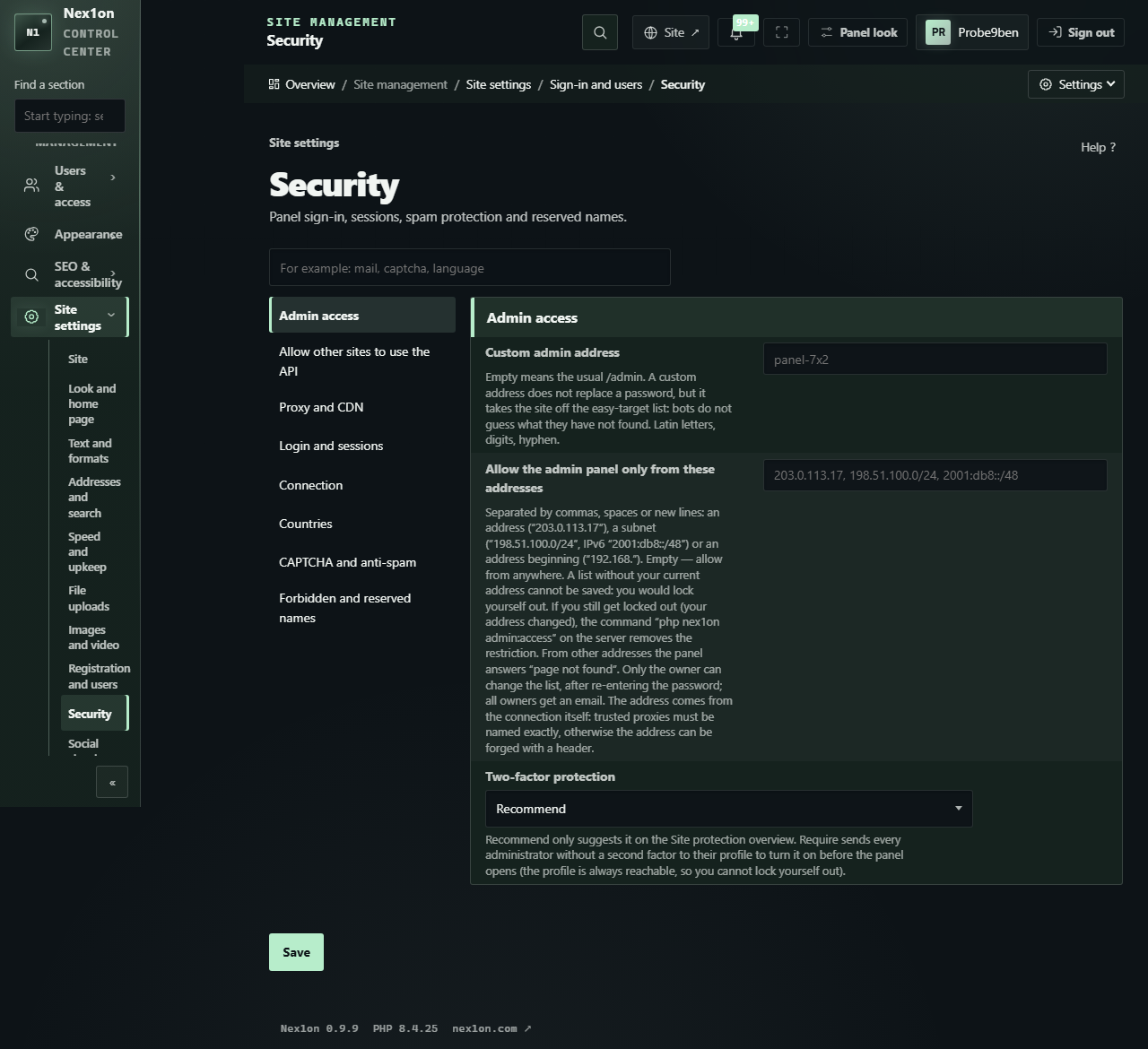
Jak sprawdzić. Otwórz nowy adres: powinno pojawić się logowanie. Stary /admin powinien odpowiadać „nie ma takiej strony” (404). Odzwierciedlą to wiersze „Adres panelu administracyjnego” i „Dostęp do panelu według adresów” na ekranie „Ochrona witryny”.
Jeśli pominiesz. Nic strasznego się nie stanie, ale boty najpierw znajdują panel pod domyślnym adresem, a szumu w dzienniku przybywa. Własny adres nie zastępuje hasła ani logowania dwuetapowego, tylko zdejmuje Cię z listy łatwych celów.




Nikt jeszcze nie skomentował. Bądź pierwszy.