Сайт на Nex1on состоит из модулей: новости, страницы, комментарии, форум, магазин, формы. Каждый добавляет свои разделы в меню и панель, свои страницы на сайте и свои права. Хочется включить всё сразу «на вырост», но лучше начать с малого: лишний модуль — это лишние пункты меню, страницы, которые нужно наполнять и проверять, и права, которые нужно раздавать. Ниже — как читать страницу «Модули», с чего начать и как добавлять остальное по мере надобности.
Что такое модуль и что значит «выключить» #
Модуль — часть сайта со своим набором возможностей. Включённый модуль виден на сайте и в панели. Выключенный — нет, но данные остаются целы: движок так и пишет: «Модуль … выключен. Данные целы». Включите его снова, и всё на месте. Поэтому лишнее лучше выключать, а не удалять: удаление стирает модуль вместе с данными, и чтобы его подтвердить, нужно набрать имя модуля.Шаг 1. Откройте «Система → Модули» #
Страница показывает, что стоит на сайте: можно включить, выключить и настроить любой модуль. Вверху два блока. «Набор сайта» напоминает, каким набором собран сайт после мастера установки, а кнопка «Откатить набор» возвращает всё, как было до набора. «Образцы» — примеры записей, которые мастер добавил, чтобы сайт не был пустым: одной кнопкой «Удалить все образцы» они убираются разом, а написанное вами не затрагивается.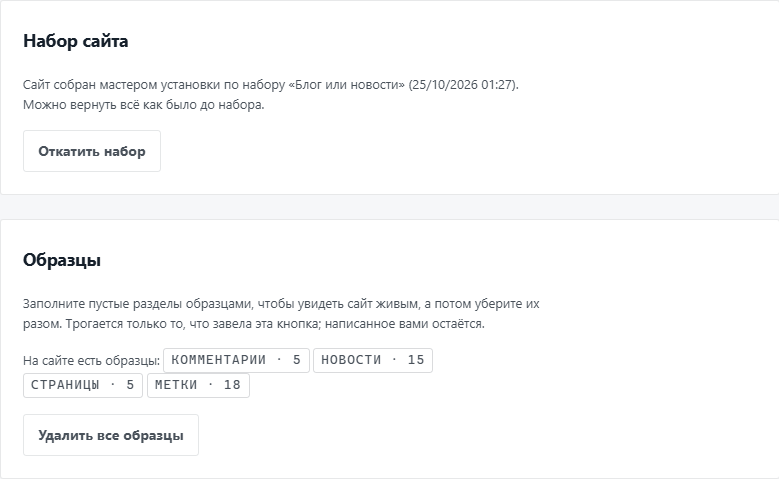
Ниже — поиск, фильтры «Все», «Включены», «Выключены», «Есть обновление», «Сторонние» и модули по группам: содержимое, сообщество, медиа и видео, маркетинг и другие. У каждого модуля — краткое описание, ссылка «Подробнее», состояние, кнопки «Настроить» и «Включить» или «Выключить». Модули из поставки помечены «Встроенный».
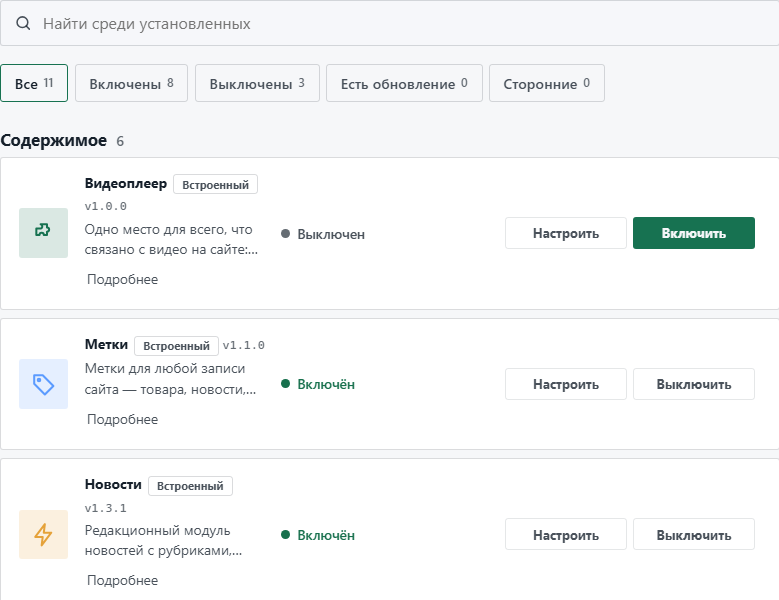
Какие модули есть именно в вашем издании, видно на этой странице; недостающие добавляются по ссылке «Добавить модуль».
Шаг 2. Включите основу #
Для большинства сайтов хватает небольшого ядра:- Страницы: «О нас», «Услуги», «Условия». Статические страницы с SEO, переводами и историей версий.
- Новости, если вы пишете записи: рубрики, отложенная публикация, RSS. Для блога это главный модуль.
- Контакты или Обратная связь: адрес, телефон, часы работы и страница связи с формой. Обращения сохраняются в базе, а письмом приходят, если настроена почта; так ничего не теряется, пока она не настроена.
- Приветствие: первый блок главной с главным действием и быстрыми ссылками.
Шаг 3. Добавьте то, что помогает читателю #
Когда основа работает, добавляйте по одному и проверяйте, как это выглядит на сайте:- Метки: ставятся прямо на записи и собирают их в облако и страницы меток.
- Кнопки «поделиться»: полоска под каждой записью (Telegram, WhatsApp, Facebook, X, VK, LinkedIn, письмо, «скопировать ссылку»); это обычные ссылки на сами службы.
- Комментарии: ветки ответов, премодерация, массовая модерация. Начните с премодерации: так на сайт не попадёт то, чего вы не видели.
- Рассылка: форма подписки; подписка подтверждается письмом, отписка — одним нажатием из любого выпуска. Требует работающей почты.
- Посещаемость: кто приходит и на какие страницы; считает сам движок, без стороннего счётчика.
- Куки и согласия: плашка согласия на cookies, которая обычно требуется в ЕС, ЕЭЗ и Великобритании (уточните у своего юриста), и счётчики, которые её ждут.
Шаг 4. Берите по задаче, а не «на всякий случай» #
Остальные модули включайте, когда появится задача, которую они решают:- Формы: анкеты, отклики на вакансии, заказы с вопросами, своя страница или блок.
- Запись на приём: посетитель сам выбирает услугу, день и время; свободные окна считаются из ваших часов работы.
- Отзывы: звёзды, средняя оценка и ответ владельца; отзыв ждёт проверки.
- Магазин: каталог, корзина, заказы; для оплаты — модуль Платежи.
- Форум, Опросы, Закладки, Личные сообщения: когда на сайте появится сообщество.
- Загрузки, События, Галерея: файловый архив, афиша, фотоальбомы.
- Свои разделы: любой список со своими полями (вакансии, проекты, объекты) без программиста.
- Баннеры: места под своё объявление или чужую рекламу.
Зависимости #
Некоторые модули опираются на другие: «Платежи» — на «Магазин», «Читайте также» — на «Метки», «Рекламный кабинет» — на «Баннеры». Если вы пытаетесь выключить то, на что другие опираются, движок остановит: «Сначала выключите то, что опирается на…», и перечислит их. Включайте и выключайте по порядку: сначала опорные, потом зависимые.После включения модуля #
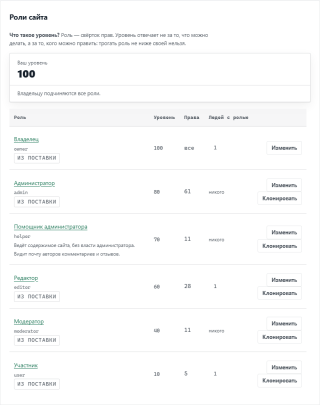
Новый модуль добавляет пункты в меню панели и страницы на сайт. Пройдите по ним: откройте страницу модуля на сайте и в панели, посмотрите его «Настройки». У модуля появляются свои права: загляните в «Пользователи и доступ → Роли», кому они выданы, и при необходимости поправьте.Что проверить #
- Включены только те модули, которыми вы пользуетесь сейчас; лишние выключены (не удалены).
- Образцы убраны, если сайт готов к посетителям: блок «Образцы» на странице «Модули».
- У каждого включённого модуля вы открыли страницу на сайте и страницу в панели.
- Модули, которым нужна почта (рассылка, письма об обращениях), проверены пробным письмом.
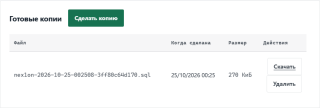
- Перед включением чего-то крупного (магазин, форум) вы сделали копию базы.
Если что-то пошло не так #
- Модуль не выключается. На него опираются другие: движок перечислит их, выключите сначала их.
- Пункта нет в меню после включения. Меню панели показывает только то, на что у вас есть право: проверьте роли.
- Модуль «загружен на хостинг, не установлен». Нажмите «Установить» в списке, а после установки — «Включить».
- «Файлы этого модуля правлены у вас». Обновление положит наши файлы поверх ваших: сохраните свои правки отдельно или сделайте копию.
- Хочется вернуть всё, как было до набора. «Набор сайта» → «Откатить набор». Если часть модулей набора вы уже выключали сами, движок скажет об этом.
Пока никто не высказался. Будьте первым.