
En webbplats vilar på tre saker: databasen, de uppladdade filerna och själva motorn. Motorn kan alltid hämtas från arkivet igen, men inlägg, användare och inställningar finns bara i databasen, och bilder och dokument bara i uppladdningsmappen. Nedan: hur du gör en säkerhetskopia, hur du får tillbaka webbplatsen när något går fel, hur du flyttar till ett annat webbhotell eller en annan adress, och hur du för över innehåll från en webbplats till en annan.
Vad som lagras var #
- Databasen: inlägg, sidor, produkter, användare, inställningar. En ”säkerhetskopia av databasen” sparar den. Webbplatsens filer ingår inte i kopian.
- Uppladdningsmappen: uppladdade bilder, videor, dokument. Den ingår inte i databaskopian; den flyttas via FTP.
- Motorn: filerna från arkivet. Webbplatsens nyckel och databasåtkomsten finns i mappen config.
Steg 1. Gör en säkerhetskopia av databasen #
Öppna ”System → Kopior och flytt → Säkerhetskopior av databasen” och tryck på ”Skapa en säkerhetskopia”. Filen dyker upp i listan ”Befintliga säkerhetskopior”; den kan laddas ner och tas bort. Den ligger utanför den publika mappen, och bara den som är inloggad i panelen kan ladda ner den.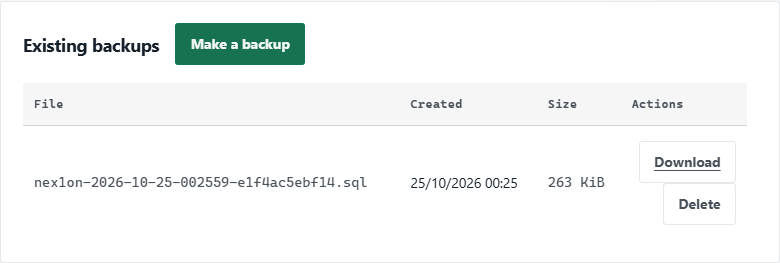
Vänta inte på problem innan du gör kopior. Öppna blocket ”Hur ofta kopior tas och hur många som sparas”: där kan du låta en kopia skapas av sig själv med några dagars mellanrum (noll betyder aldrig) och slå på gzip-komprimering: filen blir flera gånger mindre, och en återställning läser den som vanligt.
Steg 2. Återställ databasen från en kopia #
Längst ned på samma sida finns blocket ”Återställ databasen”. Välj en kopia, skriv dess namn för hand för att bekräfta och tryck på ”Återställ databasen”.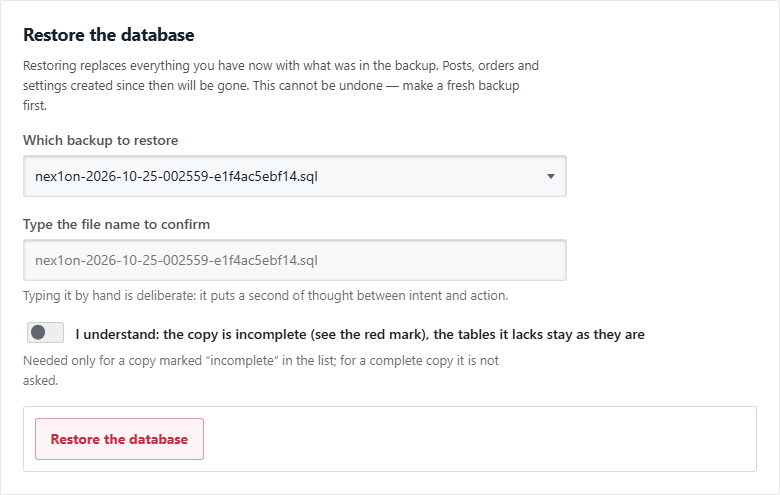
En återställning ersätter allt som finns nu med det som fanns i kopian: inlägg, beställningar och inställningar som tillkommit efter den försvinner. Men du blir inte utan väg tillbaka:
- före en återställning tar motorn själv en kopia av den nuvarande databasen och anger filens namn;
- om en återställning avbröts visar sidans överkant ”En återställning påbörjades men slutfördes inte” och knappen ”Återgå till tillståndet före försöket”;
- en kopia som saknar vissa tabeller markeras med rött som ”ofullständig” i listan: återställning från den måste bekräftas med en separat bock, eftersom tabellerna som saknas i den lämnas som de var, och en del data blir ny och en del gammal.
En kopia kan också laddas upp från din dator, i blocket ”Ladda upp en kopia från datorn”: bara ägaren kan göra det, och först efter att ha angett lösenordet igen. Endast en .sql- eller .sql.gz-fil som skapats av den här motorn tas emot; all annan SQL avvisas. En uppladdad kopia hamnar i listan, och återställning från den är en separat åtgärd med bekräftelse.
Steg 3. En kopia utanför servern #
Öppna ”Kopior och flytt → Kopior på annan plats”. En kopia krypteras på webbplatsen och lämnar servern: till S3-kompatibel lagring, via WebDAV eller SFTP. Funktionen är avstängd som standard.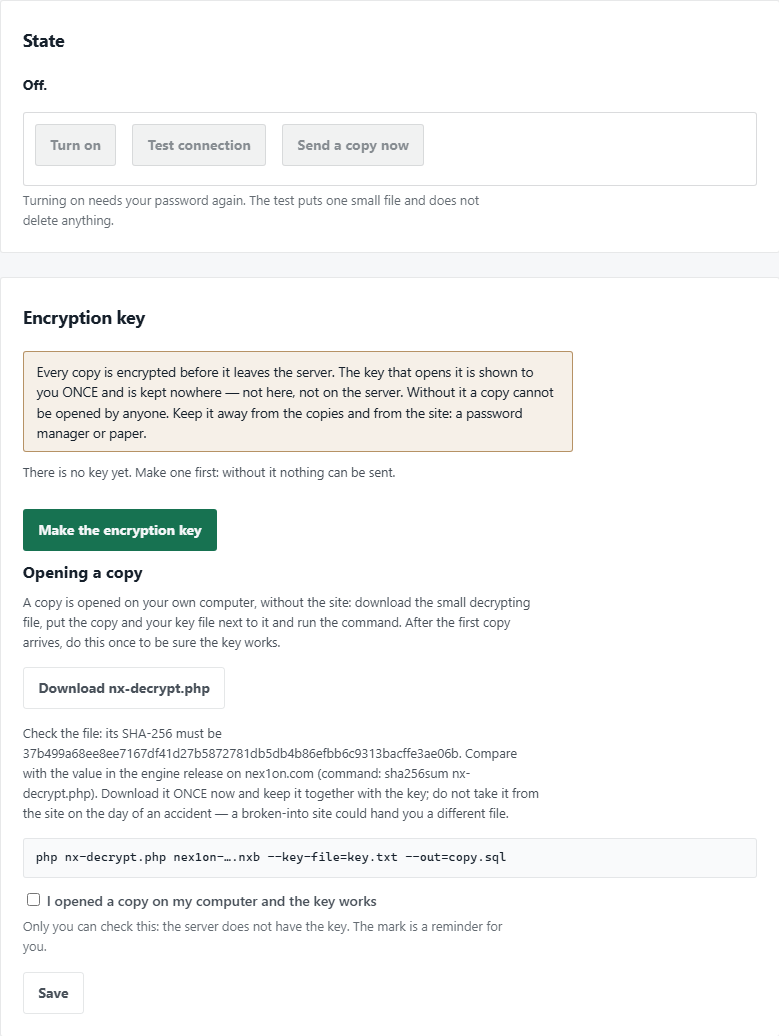
Kontrollsumman för dekrypteringsfilen i skärmbilden är ett exempel för den version bilden togs från: jämför den med värdet i versionen av din egen motor.
- Skapa krypteringsnyckeln. Den visas en gång och sparas ingenstans: varken här eller på servern. Utan den kan ingen öppna en kopia, så spara den i en lösenordshanterare eller skriv ut den och förvara den skild från webbplatsen.
- Ladda ner filen nx-decrypt.php en gång, kontrollera dess SHA-256-summa mot värdet i motorns version på nex1on.com och förvara den tillsammans med nyckeln. Kopior öppnas på din egen dator, utan webbplatsen, med ett enda kommando.
- Fyll i lagringsinställningarna. Ge lagringsnyckeln rätt att bara skriva, utan radering och utan listning: nyckeln ligger på den här webbplatsen, och om webbplatsen hackas skulle en nyckel som kan radera också sopa bort kopiorna på annan plats. Därför är det bättre att inte låta motorn rensa gamla kopior (alternativet ”behåll de senaste” kräver en nyckel som kan radera), utan att ställa in en lagringstid på lagringens sida: en livscykel för objekt.
- Tryck på ”Testa anslutningen”: den lägger upp en liten fil och försöker ta bort bara den filen (en nyckel som bara kan skriva kan inte radera, och då ligger filen helt enkelt kvar: det är inget fel). För SFTP, jämför serverns nyckelfingeravtryck med det ditt webbhotell uppger: en kopia skickas bara till en server med exakt den nyckeln.
- När den första kopian har kommit fram, öppna den på din dator och kryssa i ”Jag öppnade en kopia på min dator och nyckeln fungerar”: så vet du att nyckeln fungerar innan du behöver den.
Sändningen kan slås på först när du har bekräftat att du sparat nyckeln; att slå på den och att byta lagring kräver ditt lösenord och meddelas via e-post till alla ägare.
Flytt till ett annat webbhotell #
Du behöver tre saker: en färsk databaskopia, uppladdningsmappen och motorns arkiv i samma version som kopian, eller nyare.- Gör en databaskopia och ladda ner den. Ladda ner uppladdningsmappen via FTP.
- Skapa en tom databas på det nya webbhotellet och packa upp motorns arkiv (se artikeln om installation utan SSH).
- Lägg kopiefilen (.sql, .sql.gz eller en krypterad .sql.gz.enc) i mappen storage/import.
- Öppna webbplatsen och tryck på första skärmen på ”Jag har redan en Nex1on-webbplats — återställ den från en kopia”. Gå igenom språk, land och databas: i stället för nästa steg erbjuder guiden ”Återställ från en kopia”.
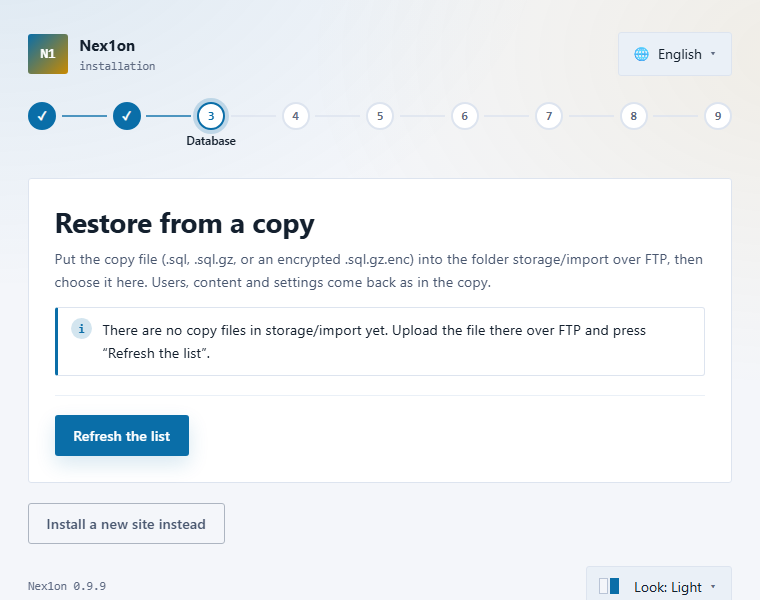
Guiden kontrollerar kopian och skriver ingenting förrän det visat sig att den är hel. Tabellprefixet i databasen måste vara detsamma som i kopian, och om kopian skapades av en nyare motor, installera först samma version.
Medvetet förs inte det över som inte ska finnas på den nya webbplatsen utan din vetskap: sessioner och ”Kom ihåg mig”, länkar för lösenordsåterställning och inbjudningar, API-nycklar och appinloggningar, e-postköer samt inställningar som är knutna till den gamla platsen: uppdateringskällan, kopior på annan plats, betrodda proxyservrar, AI- och sociala nycklar. E-postutskicket ställs om till ”till en fil”, och tvåstegsinloggning stängs av för alla.
Till sist ber guiden ägaren att ange sitt konto och bekräfta det med det gamla lösenordet eller sätta ett nytt: tills det är gjort kan ingen logga in som administratör, och övriga administratörer och moderatorer förblir stängda tills du öppnar dem under ”Användare”.
Flytt till en annan adress #
När webbplatsen redan finns på den nya domänen men inlägg och menyer fortfarande bär den gamla, öppna ”System → Diagnostik → Flytt till en annan adress”. Bara ägaren kan göra detta.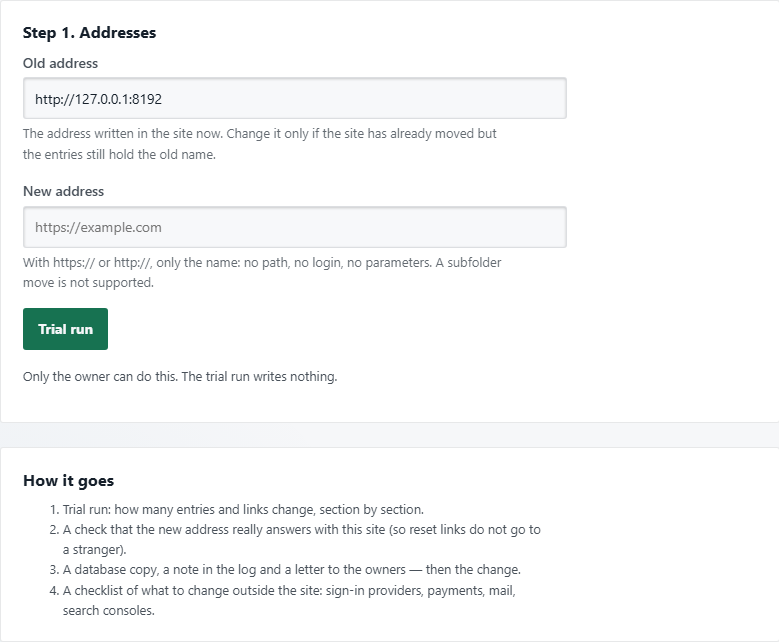
Guiden går steg för steg, och ingenting skrivs förrän du trycker på ”Tillämpa”:
- Ange den gamla och den nya adressen och tryck på ”Provkörning”: du ser hur många inlägg och länkar som ändras, per avsnitt.
- Motorn kontrollerar att det är just den här webbplatsen som svarar på den nya adressen, så att länkar för lösenordsåterställning inte hamnar hos en främling. Om den nya adressen inte är klar än (DNS håller på att flyttas) är knappen avstängd: rätta DNS och upprepa provkörningen.
- Om du har en licensnyckel är den knuten till en domän: motorn talar om ifall den nya adressen ingår. Utan den går webbplatsen tillbaka till gratisläget tills nyckeln har flyttats.
- För att bekräfta, skriv in namnet på den nya domänen. Därefter ber motorn om ditt lösenord, gör själv en databaskopia, skriver det i loggen, mejlar ägarna och byter adressen.
Konton, token och inloggningsnycklar, loggar, kön, statistik, beställningar och betalningar samt krypterade värden ändras inte. Efter bytet visar guiden en checklista över det motorn inte kan göra åt dig: social inloggning (returadressen hos leverantören), sessionscookiens domän, ”Från”-adressen samt SPF, DKIM och DMARC för e-posten, sökkonsoler, betalsystem och webhooks, ett certifikat och ett CDN för det nya namnet. Så länge det gamla namnet pekar på den här webbplatsen svarar motorn själv på det med en 301-omdirigering till samma sökväg på den nya adressen.
Flytta innehåll från webbplats till webbplats #
Om du inte behöver hela databasen utan sidor, nyheter, taggar och filer, öppna ”Kopior och flytt → Export och import”. Kryssa i vad som ska ingå i arkivet och ladda ner det. Personligt och hemligt följer inte med: inga konton, beställningar, e-postadresser, nycklar eller lösenord. En import kontrollerar först bara arkivet: du ser vad som skapas, uppdateras och hoppas över, och ingenting skrivs förrän du bekräftar. Samma skärm tar också emot en WordPress-export (.xml) och en tabell (.csv).Vad du ska kontrollera #
- Det finns en färsk databaskopia, och du vet var den ligger.
- Kopian på annan plats är påslagen, krypteringsnyckeln förvaras skild från webbplatsen, och den första kopian har öppnats på din dator.
- Uppladdningsmappen kopieras separat, tillsammans med databaskopian.
- Du har minst en gång provat en återställning på en tom databas eller en kopia av webbplatsen, och inte på olycksdagen.
- Efter en flytt: e-posten är inställd, tvåstegsinloggning är påslagen, lösenord och nycklar är angivna på nytt, den gamla kopiefilen är borttagen.
Om något går fel #
- ”Säkerhetskopian kunde inte skapas”. Oftast saknar webbplatsen skrivrätt till mappen storage/backups: kontrollera behörigheterna.
- En återställning avbröts. Påbörja inga andra ändringar förrän du har tryckt på ”Återgå till tillståndet före försöket”: den återställer databasen till hur den var före återställningen.
- Guiden säger att kopian behöver uppdateringar som den här motorn inte har. Kopian skapades av en nyare motor eller en utgåva med andra moduler: installera samma utgåva och försök igen.
- Guiden talar om ett annat tabellprefix. Gå tillbaka till steget ”Databas” och ange det prefix som kopian har.
- Ingen förblir inloggad på den nya adressen. Vid ett adressbyte loggas alla ut: logga in igen. Om inloggningen inte håller, kontrollera sessionscookiens domän i inställningarna.
Ingen har kommenterat ännu. Bli först.