Сайт на Nex1on складається з модулів: новини, сторінки, коментарі, форум, магазин, форми. Кожен додає свої розділи в меню й панель, свої сторінки на сайт і свої права. Хочеться ввімкнути все одразу «на виріст», але краще почати з малого: зайвий модуль — це зайві пункти меню, сторінки, які треба наповнювати й перевіряти, і права, які треба роздавати. Нижче — як читати сторінку «Модулі», з чого почати й як додавати решту, коли виникне потреба.
Що таке модуль і що означає «вимкнути» #
Модуль — частина сайту зі своїм набором можливостей. Увімкнений модуль видно на сайті й у панелі. Вимкнений — ні, але дані лишаються цілі: рушій так і пише, «Модуль … вимкнено. Дані цілі». Увімкніть його знову, і все на місці. Тому зайве краще вимикати, а не видаляти: видалення стирає модуль разом із даними, і щоб його підтвердити, треба набрати назву модуля.Крок 1. Відкрийте «Система → Модулі» #
Сторінка показує, що стоїть на сайті: можна ввімкнути, вимкнути й налаштувати будь-який модуль. Угорі два блоки. «Набір сайту» нагадує, яким набором зібрано сайт після майстра встановлення, а кнопка «Скасувати набір» повертає все, як було до набору. «Зразки» — приклади записів, які майстер додав, щоб сайт не був порожнім: однією кнопкою «Видалити всі зразки» їх прибирають разом, а написане вами не зачіпається.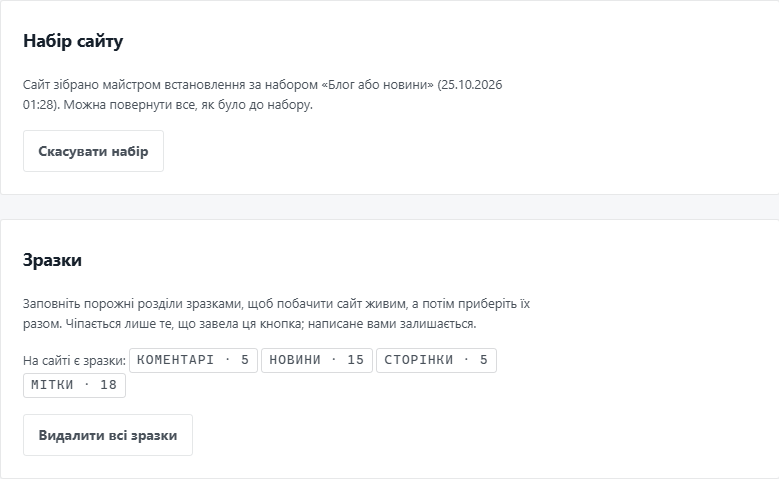
Нижче — пошук, фільтри «Усі», «Увімкнені», «Вимкнені», «Є оновлення», «Сторонні» та модулі за групами: вміст, спільнота, медіа й відео, маркетинг та інші. У кожного модуля — короткий опис, посилання «Докладніше», стан, кнопки «Налаштувати» та «Увімкнути» чи «Вимкнути». Модулі з постачання позначено «Вбудований».
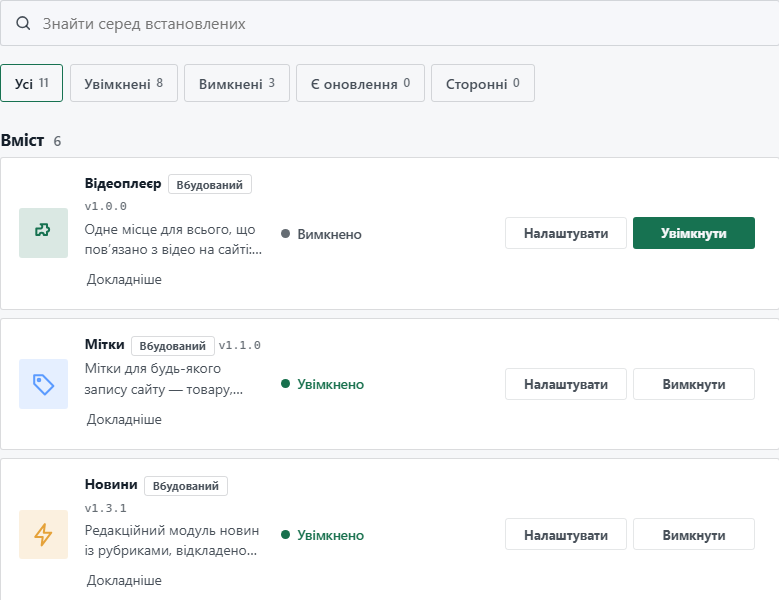
Які модулі є саме у вашому виданні, видно на цій сторінці; бракуючі додаються за посиланням «Додати модуль».
Крок 2. Увімкніть основу #
Для більшості сайтів вистачає невеликого ядра:- Сторінки: «Про нас», «Послуги», «Умови». Статичні сторінки з SEO, перекладами й історією версій.
- Новини, якщо ви пишете записи: рубрики, відкладена публікація, RSS. Для блогу це головний модуль.
- Контакти або Зворотний зв'язок: адреса, телефон, години роботи й сторінка зв'язку з формою. Звернення зберігаються в базі, а листом приходять, якщо налаштовано пошту; так нічого не губиться, доки її не налаштовано.
- Привітання: перший блок головної з головною дією та швидкими посиланнями.
Крок 3. Додайте те, що допомагає читачеві #
Коли основа працює, додавайте по одному й перевіряйте, як це виглядає на сайті:- Мітки: ставляться просто на записах і збирають їх у хмару та сторінки міток.
- Кнопки «поділитися»: смужка під кожним записом (Telegram, WhatsApp, Facebook, X, VK, LinkedIn, лист, «скопіювати посилання»); це звичайні посилання на самі служби.
- Коментарі: гілки відповідей, премодерація, масова модерація. Почніть із премодерації: так на сайт не потрапить те, чого ви не бачили.
- Розсилка: форма підписки; підписка підтверджується листом, відписка — одним натисканням з будь-якого випуску. Потребує робочої пошти.
- Відвідуваність: хто приходить і на які сторінки; рахує сам рушій, без стороннього лічильника.
- Куки та згоди: смужка згоди на cookies, яка зазвичай потрібна в ЄС, ЄЕЗ і Великій Британії (уточніть у свого юриста), та лічильники, що її чекають.
Крок 4. Беріть за завданням, а не «про всяк випадок» #
Решту модулів вмикайте, коли з'явиться завдання, яке вони розв'язують:- Форми: анкети, відгуки на вакансії, замовлення з питаннями, своя сторінка чи блок.
- Запис на прийом: відвідувач сам обирає послугу, день і час; вільні вікна рахуються з ваших годин роботи.
- Відгуки: зірки, середня оцінка й відповідь власника; відгук чекає перевірки.
- Магазин: каталог, кошик, замовлення; для оплати — модуль Платежі.
- Форум, Опитування, Закладки, Особисті повідомлення: коли на сайті з'явиться спільнота.
- Завантаження, Події, Галерея: файловий архів, афіша, фотоальбоми.
- Свої розділи: будь-який список зі своїми полями (вакансії, проєкти, об'єкти) без програміста.
- Банери: місця під своє оголошення чи чужу рекламу.
Залежності #
Деякі модулі спираються на інші: «Платежі» — на «Магазин», «Читайте також» — на «Мітки», «Рекламний кабінет» — на «Банери». Якщо ви пробуєте вимкнути те, на що спираються інші, рушій зупинить: «Спершу вимкніть те, що спирається на…», і перелічить їх. Вмикайте й вимикайте за порядком: спершу опорні, потім залежні.Після вмикання модуля #
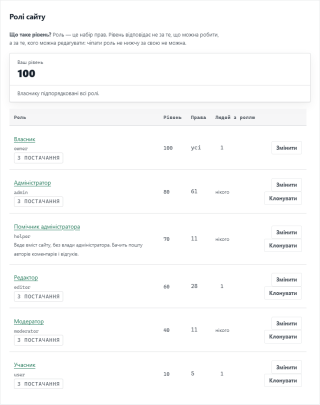
Новий модуль додає пункти в меню панелі та сторінки на сайт. Пройдіть по них: відкрийте сторінку модуля на сайті й у панелі, подивіться його «Налаштування». У модуля з'являються свої права: загляньте в «Користувачі та доступ → Ролі», кому їх видано, і за потреби поправте.Що перевірити #
- Увімкнено лише ті модулі, якими ви користуєтеся зараз; зайві вимкнено (не видалено).
- Зразки прибрано, якщо сайт готовий до відвідувачів: блок «Зразки» на сторінці «Модулі».
- У кожного ввімкненого модуля ви відкрили сторінку на сайті й сторінку в панелі.
- Модулі, яким потрібна пошта (розсилка, листи про звернення), перевірено пробним листом.
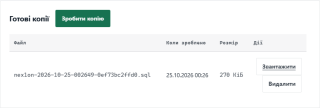
- Перед вмиканням чогось великого (магазин, форум) ви зробили копію бази.
Якщо щось пішло не так #
- Модуль не вимикається. На нього спираються інші: рушій перелічить їх, вимкніть спершу їх.
- Пункту немає в меню після вмикання. Меню панелі показує лише те, на що у вас є право: перевірте ролі.
- Модуль «завантажено на хостинг, не встановлено». Натисніть «Встановити» в списку, а після встановлення — «Увімкнути».
- «Файли цього модуля правлені у вас». Оновлення покладе наші файли поверх ваших: збережіть свої правки окремо або зробіть копію.
- Хочеться повернути все, як було до набору. «Набір сайту» → «Скасувати набір». Якщо частину модулів набору ви вже вимикали самі, рушій про це скаже.
Поки ніхто не висловився. Будьте першим.