Hvem på nettstedet som kan skrive nyheter, hvem som kan endre innstillingene, og hvem som bare ser de offentlige sidene, avgjøres i Nex1on av tillatelser. Tillatelser deles ikke ut én og én: de samles i roller, og rollene gis til personer. Nedenfor ser du hvordan det fungerer, hvordan du gir en person det vedkommende trenger og ikke mer, og hvilke sikringer motoren selv legger til, slik at du ikke kan stenge deg selv ute av panelet.
Slik fungerer det #
- En tillatelse er én konkret handling: for eksempel «Opprette oppføringer» eller «Redigere brukere». Tillatelser deklareres av kjernen og av modulene; når du slår på en modul, dukker tillatelsene dens også opp for rollene.
- En rolle er et navngitt sett med tillatelser: Redaktør, Moderator, Medlem. En rolle kan justeres, og du kan lage dine egne.
- Et nivå er rollens tall. Det svarer ikke på hva en rolle kan gjøre, men på hvem den kan redigere: du kan ikke røre en rolle som ikke er lavere enn din egen. En persons nivå er det høyeste nivået blant rollene vedkommende har.
- Personlige tillatelser er unntak for én person: legg til eller ta bort noe utover det rollene gir.
Innebygde roller #
Rett etter installasjonen finnes det seks roller; nivåene nedenfor gjelder for en ren installasjon.- Eier, nivå 100: alt er tillatt, tillatelsene kan ikke konfigureres.
- Administrator, 80: et bredt sett med rettigheter til å styre nettstedet, men under eieren.
- Administratorassistent, 70: styrer innholdet på nettstedet uten administrativ makt; ser e-postadressene til kommentar- og anmeldelsesforfattere.
- Redaktør, 60: jobber med oppføringer og sider.
- Moderator, 40: holder orden i kommentarene og på forumet.
- Medlem, 10: en vanlig registrert person.
Trinn 1. Se hvilke roller som finnes #
Åpne «Brukere og tilgang → Roller». For hver rolle viser tabellen nivået, antall tillatelser og antall personer som har den; øverst står det hvilket nivå du selv har.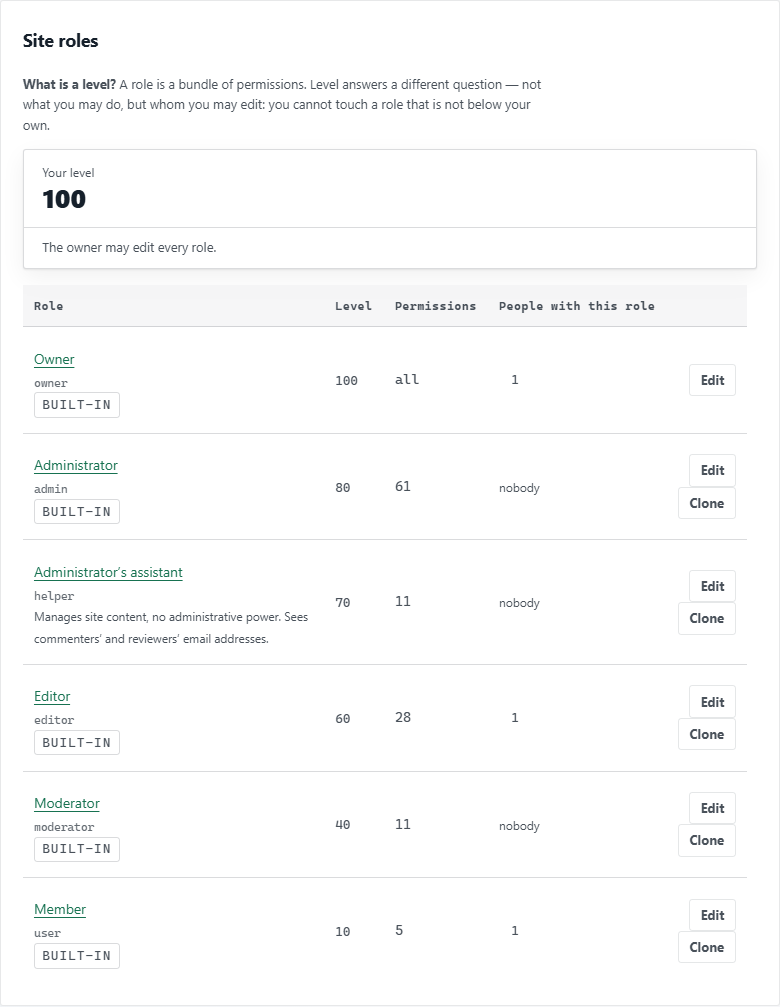
Nederst på siden finner du «Sammenlign roller»: en tabell «tillatelse — rolle» som med én gang viser hvordan rollene skiller seg fra hverandre. Den beregnes når du trykker «Vis».
Trinn 2. Sett opp tillatelsene til en rolle #
Trykk «Rediger» ved rollen du trenger. Tillatelsene er samlet etter seksjon: administrasjonspanel, innhold, sikkerhet, system, brukere. Hver seksjon har knappene «Kryss av alle» og «Fjern alle avkrysninger», og søket finner en tillatelse etter en del av navnet eller etter det maskinlesbare navnet: for eksempel users.edit.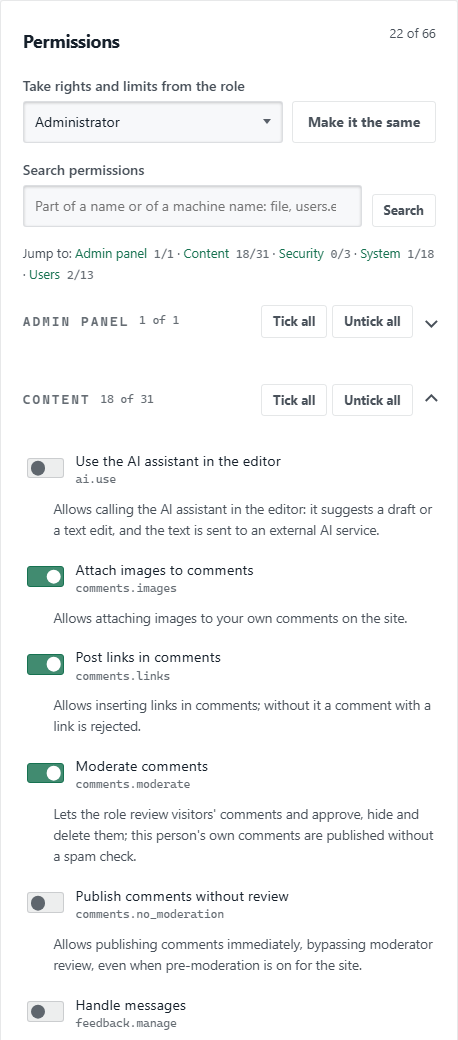
Avkrysningene har ingen virkning før du trykker «Lagre»: inntil da beholder rollen de gamle tillatelsene. Søket fjerner ingen avkrysninger; de andre tillatelsene blir stående som de var.
Lenger ned på rollesiden er det to blokker til. «Om rollen» inneholder nivået, beskrivelsen og utseendet på navnet: en farge og et ikon ved navnet til alle som har denne rollen, i kommentarer, på forumet og i profilen. Utseendet endrer bare hvordan det ser ut, ikke tilgangen. «Grenser» sier hvor mye en rolle kan gjøre: filstørrelse, antall filer og kommentarer per døgn, tiden man har til å redigere sin egen kommentar. Null betyr at rollen ikke setter noen grense, og at nettstedets generelle innstilling gjelder; har en person flere roller, brukes den rauseste grensen.
Trinn 3. Gi en rolle til en person #
Åpne «Brukere», velg en person og finn blokken «Roller» øverst til høyre på siden: kryss av rollene du trenger, og trykk «Lagre». Hver rolle er merket med maskinnavn og nivå, så det er straks tydelig hvem som står over hvem.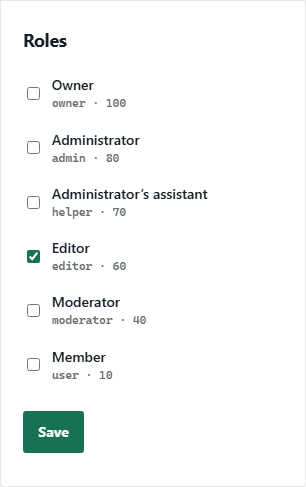
Lenger til venstre og nedover på samme side finner du «Personlige tillatelser». De er for unntak: for eksempel en redaktør som ikke skal kunne slette oppføringer. Bryteren «Bare forskjeller fra rollen» viser bare det som avviker fra rollen, så du ser hvordan denne personen skiller seg fra andre med samme rolle.
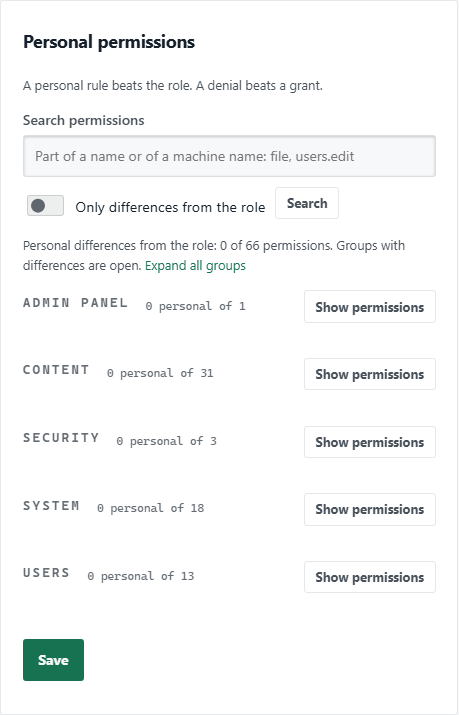
Trengs en rolle bare en stund, gir du den i blokken «Sanksjoner og frister» (linjen «Gi en rolle for en tid»): rollen gis for det valgte antallet dager og opphører av seg selv. Der finner du også tidsbegrenset sperring og publiseringsforbud.
Regler som virker av seg selv #
- Automatisk bytte («Roller → Automatisk bytte»): en regel som «den som har rolle A og har vært registrert i 30 dager, får rolle B». Nettstedet sjekker reglene én gang i døgnet; bare eieren kan endre dem. Bare en trygg rolle kan gis automatisk: en som ikke har flere tillatelser enn et vanlig medlem, og som ligger under moderatornivå.
- Rollekategorier («Roller → Rollekategorier»): hvilke kategorier en rolle ser. Som standard er alt synlig; du kan skjule enkelte kategorier eller bare la de valgte stå, og for skjulte kategorier stenge bare fullteksten og beholde den korte teksten i strømmen. En person med flere roller ser en kategori hvis minst én av rollene åpner den.
Motorens sikringer #
- Eieren kan ikke slettes så lenge vedkommende er eier, og et nettsted kan ikke stå uten eier: den siste eieren må først utpeke en etterfølger.
- Du kan ikke ta fra deg selv tilgangen til panelet eller administrasjonen av tillatelser: bare eieren kunne gitt den tilbake.
- En rolle som ikke er lavere enn din, kan ikke redigeres, og nivået til en ny rolle må være lavere enn ditt.
- Når tillatelser kopieres fra en annen rolle, tas bare de du selv har.
- Alle eiere får en e-post når reglene for automatisk bytte endres, og tildeling av en rolle registreres i personens historikk: på siden til vedkommende, blokken «Historikk».
Hva du bør sjekke etter oppsettet #
- Det er ingen overflødige personer blant eierne: «Roller» → antall personer for rollen «Eier».
- Hver redaktør og moderator har bare den rollen arbeidet deres krever.
- Tillatelser merket som sensitive (misbruk av dem skader menneskene på nettstedet) er bare gitt til dem du stoler på.
- En prøveinnlogging med en konto som har rollen «Medlem», viser bare det du ønsket: du ser ingen overflødige seksjoner.
- Vi anbefaler sterkt å slå på totrinnsinnlogging for din egen eierkonto: en konto med så mye makt er hovedmålet. Den slås på i din personlige profil, i sikkerhetsdelen.
Hvis noe går galt #
- En person mangler en seksjon i menyen. En seksjon vises ut fra en tillatelse. Åpne personens side, «Personlige tillatelser» → «Bare forskjeller fra rollen», og rollene: oftest er tillatelsen ikke krysset av i den aktuelle rollen, eller et personlig forbud overstyrer rollen.
- «Denne rollen er ikke lavere enn din — du kan ikke redigere den». Dette er med vilje: endre slike roller fra en konto på et høyere nivå, eller som eier.
- En rolle lar seg ikke slette. Noen har den: ta den først fra personene; listen finner du på rollesiden.
- En kategori er ikke synlig for gjester. Sjekk «Rollekategorier» for rollen «Besøkende (ikke innlogget)».

Ingen har kommentert ennå. Bli den første.