Nex1on instaluje się przez rozpakowanie archiwum: bez SSH, bez wiersza poleceń, bez composera. Wystarczy panel hostingu i przeglądarka. Poniżej znajdziesz drogę od pustego hostingu do działającego serwisu oraz listę tego, co sprawdzić zaraz po instalacji. Sam kreator zajmuje około pięciu minut; reszta czasu schodzi na wgranie archiwum.
Czego potrzebujesz #
- Hostingu z PHP 8.2 lub nowszym (testowane na 8.2, 8.3 i 8.4) oraz bazy danych MariaDB 10.4+ lub MySQL 8.0+.
- Serwera WWW Apache lub LiteSpeed z mod_rewrite; dla nginx archiwum zawiera gotowy przykład konfiguracji.
- Rozszerzeń PHP: pdo_mysql, mbstring, json, openssl, fileinfo. Zalecane jest rozszerzenie gd: bez niego nie powstają pomniejszone kopie obrazów.
- Archiwum Nex1on i dostępu do menedżera plików hostingu lub FTP.
Krok 1. Utwórz pustą bazę danych #
W panelu hostingu otwórz dział baz danych i utwórz nową bazę. Zapisz trzy rzeczy: nazwę bazy, nazwę użytkownika i hasło. Silnik nie tworzy bazy sam: zwykły hosting mu na to nie pozwala.Krok 2. Wgraj i rozpakuj archiwum #
Wgraj archiwum do folderu serwisu za pomocą menedżera plików i rozpakuj je tam. Jeśli menedżer nie potrafi rozpakowywać, rozpakuj archiwum na swoim komputerze i wgraj foldery przez FTP.- Foldery config, storage i public/uploads muszą mieć prawo zapisu. Zwykle wystarczają uprawnienia 755; jeśli serwis nadal nie może zapisywać, ustaw 775.
- Najlepiej ustawić folder public jako katalog główny serwisu: wtedy kod silnika jest w ogóle niedostępny z przeglądarki. Jeśli nie możesz zmienić katalogu głównego, a archiwum leży bezpośrednio w public_html, zadanie wykona główny plik .htaccess z archiwum: kieruje żądania do public i zamyka foldery serwisowe.
Krok 3. Otwórz serwis w przeglądarce #
Każdy adres nowego serwisu prowadzi do kreatora instalacji, dopóki serwis nie ma właściciela.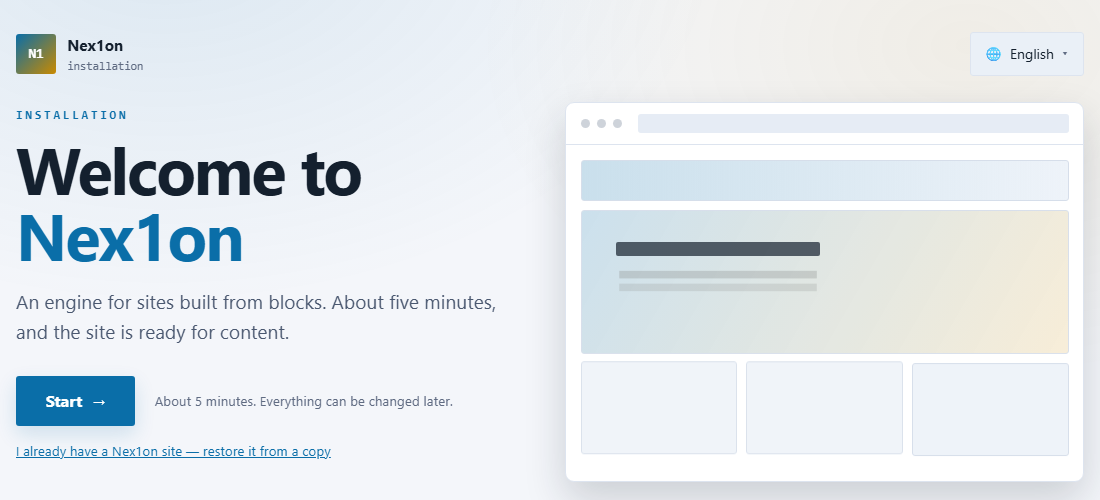
Kroki kreatora #
Kreator przechodzi przez dziewięć kroków; niektórych z nich prawie nie zauważysz.- Język i kraj. Kraj ustala strefę czasową, format daty i liczb, pierwszy dzień tygodnia oraz baner zgody na pliki cookie. Wszystko to można później zmienić w ustawieniach.
- Serwer. Kreator sam sprawdza PHP, rozszerzenia i uprawnienia do folderów. Jeśli wszystko jest w porządku, krok przechodzi sam; jeśli nie, czerwona pozycja mówi, co poprawić, a obok jest przycisk „Sprawdź ponownie”.
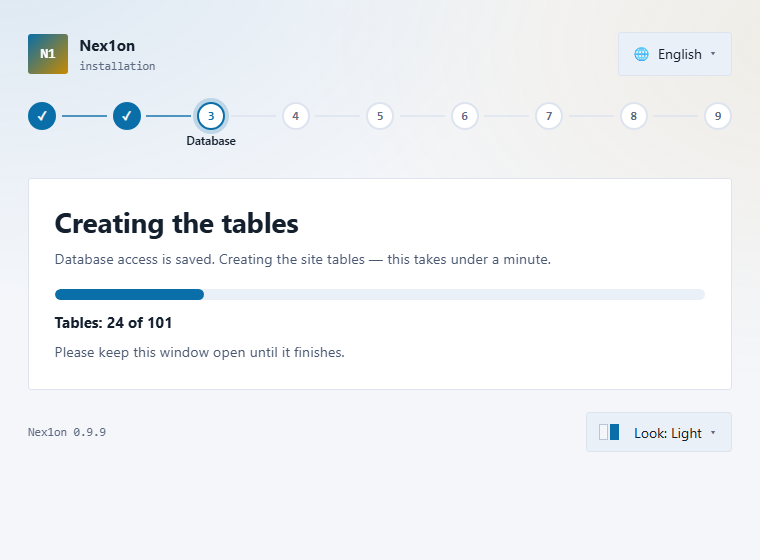
- Baza danych. Wpisz nazwę bazy, użytkownika i hasło z kroku 1. Serwerem jest zwykle localhost. Po sprawdzeniu kreator tworzy tabele: trwa to krócej niż minutę i nie trzeba zamykać okna.
- Właściciel witryny. Adres e-mail, nazwa użytkownika i hasło pierwszego konta.
- O serwisie. Nazwa, hasło przewodnie, język serwisu i strefa czasowa.
- Licencja. Możesz kontynuować za darmo, a klucz wpisać później w panelu.
- Jaki to serwis? Wybór włącza potrzebne moduły i motyw; serwis można wypełnić przykładami, żeby było na co patrzeć.
- Poczta. Sprawdzenie, czy da się wysyłać e-maile; ten krok można pominąć.
- Gotowe. Możesz zalogować się do panelu.
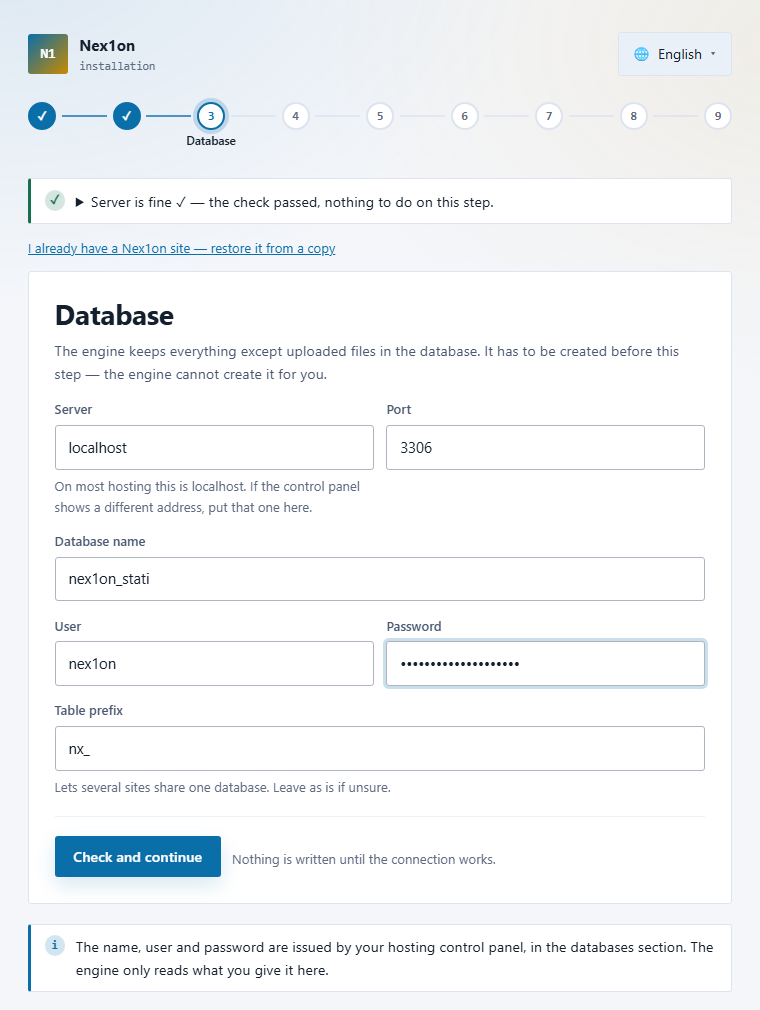
Gdy kreator tworzy tabele, na ekranie biegnie licznik, a okno musi pozostać otwarte. Jeśli połączenie zostanie przerwane, otwórz ponownie adres serwisu i naciśnij „Spróbuj ponownie”: krok wznowi się tam, gdzie się zatrzymał.
Właściciel witryny #
Właściciel to pierwsze konto i ma wszystkie uprawnienia. Wymyśl długie hasło (co najmniej dziesięć znaków) albo naciśnij „Wymyśl za mnie” — i od razu je zapisz.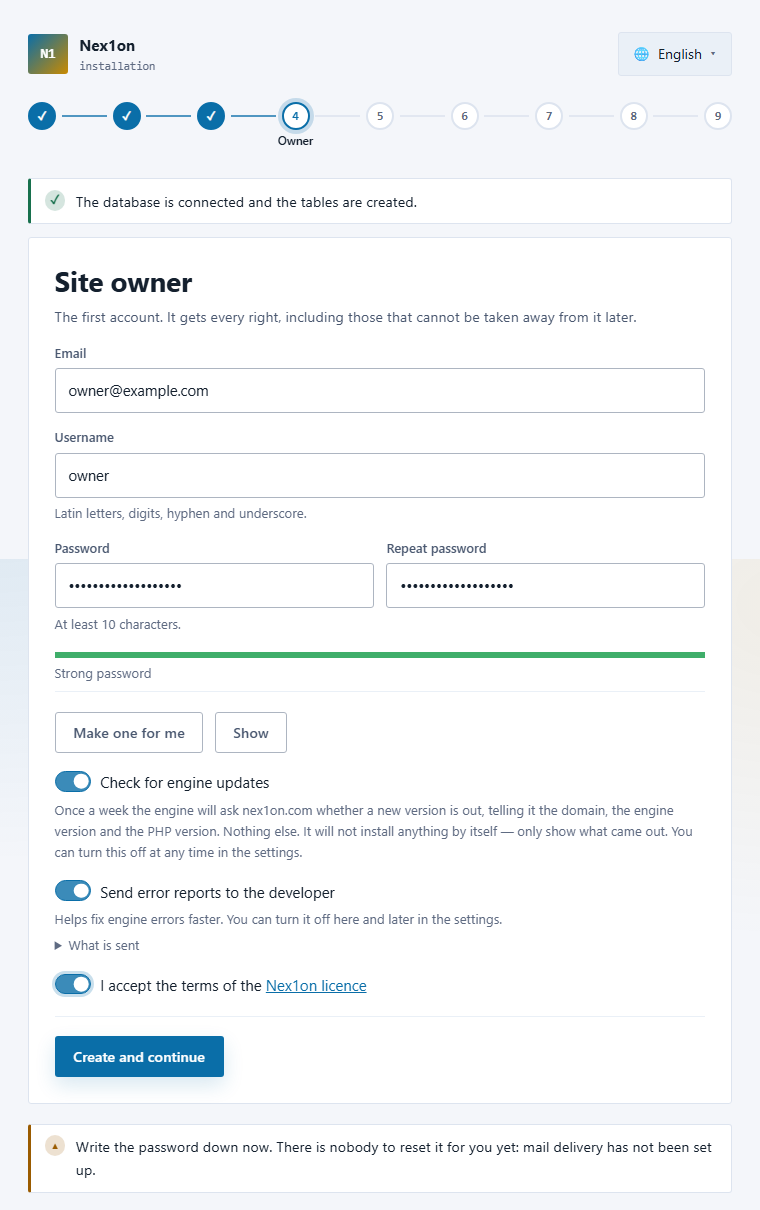
O serwisie i licencja #
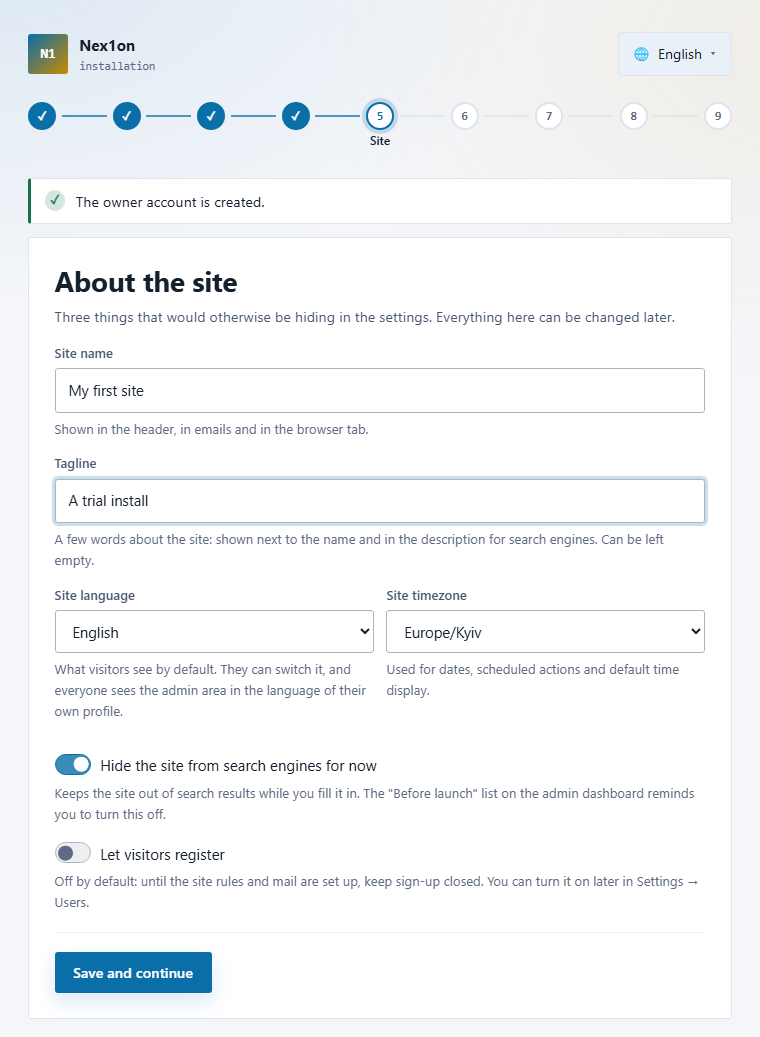
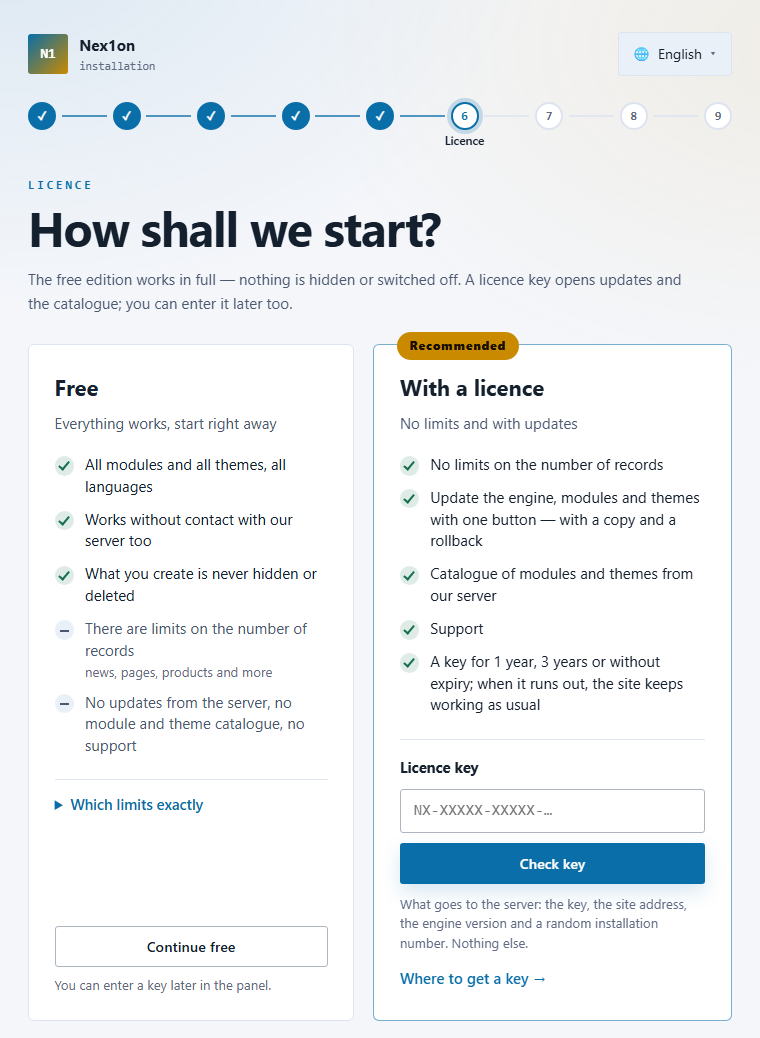
Za darmo silnik działa w pełni: każdy moduł, motyw i język. Co daje klucz, opisano na stronie „Kup licencję”; jego też można wpisać później w panelu.
Rodzaj serwisu #
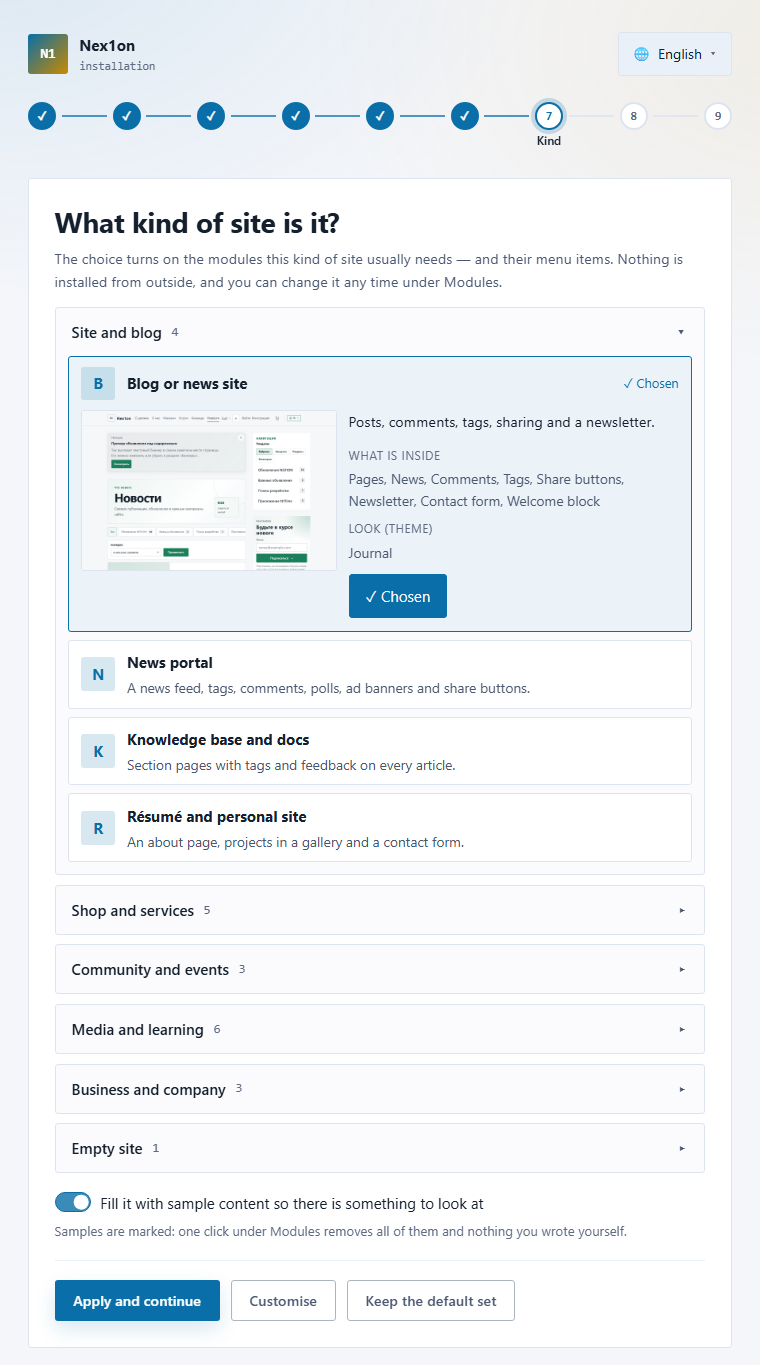
Wybrany zestaw włącza moduły, których zwykle potrzebuje taki serwis, oraz pozycje menu. Nic nie jest pobierane z zewnątrz, a wszystko można później zmienić w dziale Moduły. Jeśli zostawisz włączoną opcję „Wypełnić przykładami”, serwis dostanie przykładowe wpisy; są oznaczone, a jedno kliknięcie w dziale Moduły usuwa je wszystkie naraz, nie ruszając niczego, co napisałeś sam.
Poczta i zakończenie #
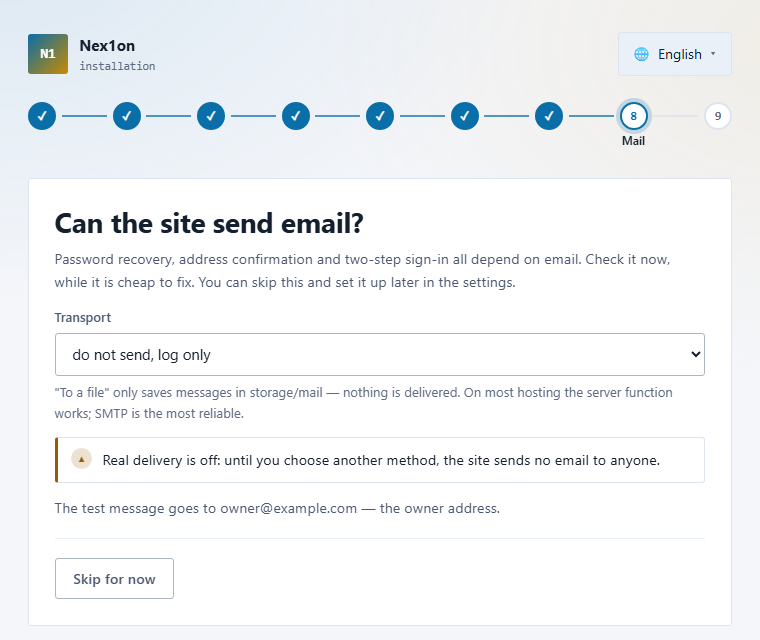
„Nie wysyłaj, tylko dziennik” oznacza, że wiadomości trafiają do folderu storage/mail i nie docierają do nikogo. Aby wiadomości faktycznie wychodziły, wybierz funkcję mail() albo serwer SMTP; SMTP jest bardziej niezawodny. Możesz pominąć ten krok i skonfigurować pocztę później.
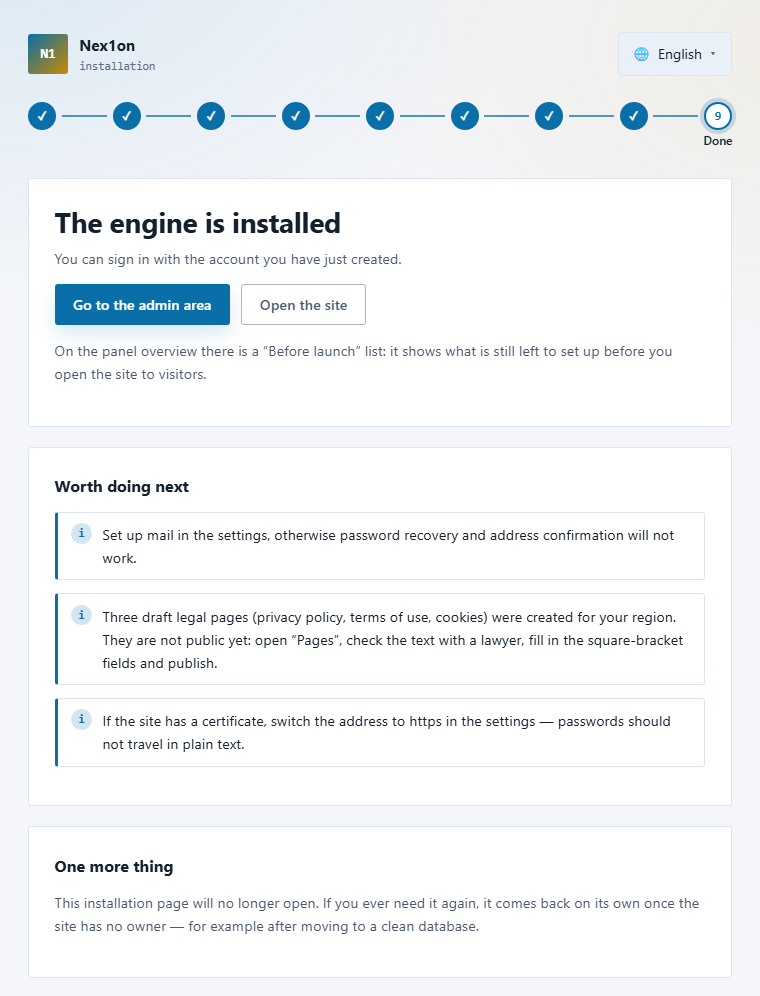
Strona instalacji więcej się nie otworzy. Wraca sama tylko wtedy, gdy serwis nagle nie ma właściciela, na przykład po przeniesieniu na czystą bazę danych.
Co sprawdzić zaraz po instalacji #
Zaloguj się do panelu: w przeglądzie jest lista „Przed startem”, która pokazuje, co zostało do skonfigurowania, zanim otworzysz serwis dla odwiedzających.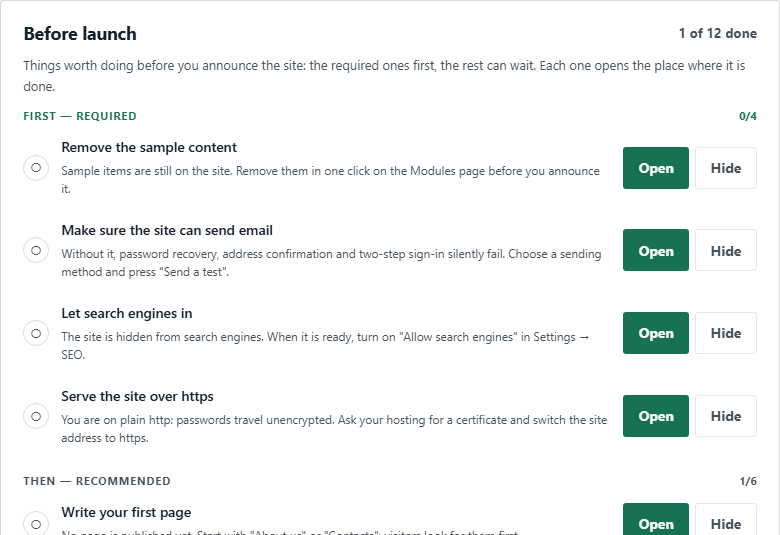
- Serwis się otwiera, a logowanie do panelu działa.
- Przykładowe treści są usunięte (jeśli instalowałeś z przykładami): dział Moduły.
- Poczta jest skonfigurowana, a wiadomość testowa dotarła.
- Adres serwisu jest przełączony na https: hasła nie mogą wędrować otwartym tekstem.
- Indeksowanie przez wyszukiwarki jest włączone, gdy serwis jest gotowy: Ustawienia → SEO.
- Pierwsza kopia zapasowa bazy jest zrobiona: karta „Kopie zapasowe bazy danych”.
- Logowanie dwuetapowe jest włączone dla Twojego konta.
Jeśli coś pójdzie nie tak #
- Czerwona pozycja na kroku „Serwer”. Tekst pod pozycją mówi, co poprawić. Popraw to i naciśnij „Sprawdź ponownie”.
- „Odmowa dostępu” lub „Nie ma takiej bazy danych”. Sprawdź nazwę bazy, użytkownika i hasło w panelu hostingu; serwerem bazy danych jest prawie zawsze localhost.
- „Tworzenie tabel nie zostało ukończone”. Nic nie przepadło: naciśnij „Spróbuj ponownie”, a krok się wznowi.
- Biały ekran po kroku „Baza danych”. Otwórz najnowszy plik w folderze storage/logs: jego ostatnia linia wskazuje przyczynę. Najczęściej brakuje prawa zapisu do config lub storage.
- Kreator prosi o właściciela, a Ty już go utworzyłeś. Serwis jest zainstalowany: przejdź pod adres /admin.




Nikt jeszcze nie skomentował. Bądź pierwszy.