Witryna Nex1on składa się z modułów: aktualności, strony, komentarze, forum, sklep, formularze. Każdy dodaje własne sekcje do menu i panelu, własne strony do witryny i własne uprawnienia. Kusi, żeby włączyć wszystko „na zapas”, ale lepiej zacząć od niewielu: zbędny moduł to zbędne pozycje w menu, strony, które trzeba wypełnić i sprawdzić, oraz uprawnienia, które trzeba rozdać. Poniżej: jak czytać stronę „Moduły”, od czego zacząć i jak dodawać resztę, gdy pojawi się potrzeba.
Czym jest moduł i co oznacza „wyłącz” #
Moduł to część witryny z własnym zestawem możliwości. Włączony moduł jest widoczny na witrynie i w panelu. Wyłączony nie jest, ale dane pozostają nienaruszone: silnik sam to mówi: „Moduł … wyłączony. Jego dane są nienaruszone.” Włącz go ponownie i wszystko jest na miejscu. Dlatego lepiej wyłączać to, czego nie potrzebujesz, niż usuwać: usunięcie kasuje moduł razem z danymi, a żeby je potwierdzić, trzeba wpisać nazwę modułu.Krok 1. Otwórz „System → Moduły” #
Strona pokazuje, co jest na witrynie: każdy moduł możesz włączyć, wyłączyć i skonfigurować. Na górze są dwa bloki. „Zestaw witryny” przypomina, z jakiego zestawu witryna została zbudowana po kreatorze instalacji, a przycisk „Cofnij zestaw” przywraca wszystko do stanu sprzed niego. „Przykłady” to przykładowe wpisy, które kreator dodał, żeby witryna nie była pusta: jeden przycisk „Usuń wszystkie przykłady” usuwa je wszystkie naraz, a to, co napisałeś sam, pozostaje nietknięte.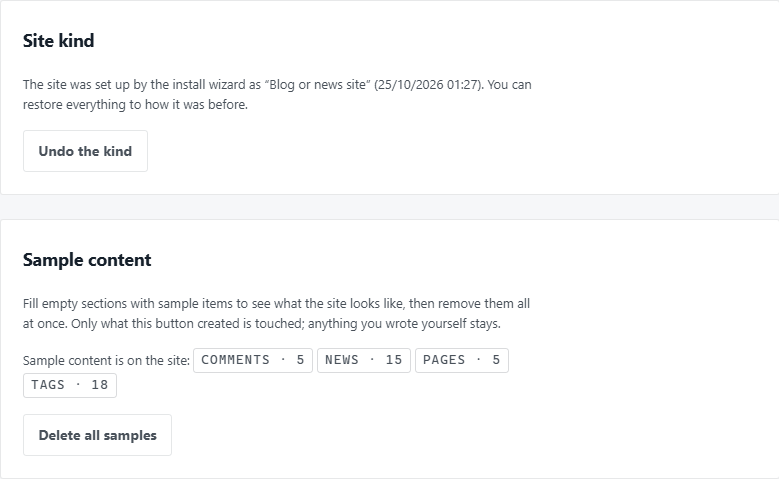
Niżej są wyszukiwarka, filtry „Wszystkie”, „Włączone”, „Wyłączone”, „Dostępna aktualizacja”, „Zewnętrzne” oraz moduły pogrupowane: treść, społeczność, media i wideo, marketing i inne. Każdy moduł ma krótki opis, link „Szczegóły”, stan i przyciski „Skonfiguruj” oraz „Włącz” lub „Wyłącz”. Moduły z dystrybucji są oznaczone jako „Wbudowany”.
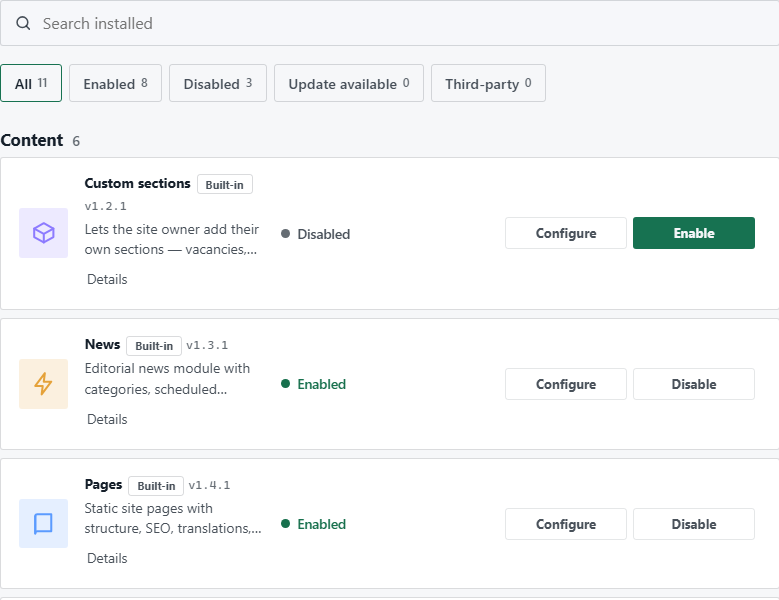
Jakie moduły są w Twoim wydaniu, widać na tej stronie; brakujące dodaje się linkiem „Dodaj moduł”.
Krok 2. Włącz podstawę #
Większości witryn wystarczy mały rdzeń:- Strony: „O nas”, „Usługi”, „Regulamin”. Strony statyczne z SEO, tłumaczeniami i historią wersji.
- Aktualności, jeśli piszesz wpisy: kategorie, publikacja zaplanowana, RSS. Dla bloga to główny moduł.
- Kontakt lub Formularz kontaktowy: adres, telefon, godziny otwarcia i strona kontaktowa z formularzem. Wiadomości są zapisywane w bazie i wysyłane e-mailem, jeśli poczta jest skonfigurowana; dzięki temu nic nie ginie, zanim ją skonfigurujesz.
- Powitanie: pierwszy blok strony głównej z głównym działaniem i szybkimi linkami.
Krok 3. Dodaj to, co pomaga czytelnikowi #
Gdy podstawa działa, dodawaj po jednym module i sprawdzaj, jak wygląda na witrynie:- Tagi: ustawiane bezpośrednio przy wpisach; zbierają wpisy w chmurę i strony tagów.
- Przyciski udostępniania: pasek pod każdym wpisem (Telegram, WhatsApp, Facebook, X, VK, LinkedIn, e-mail, „Kopiuj link”); to zwykłe linki do samych serwisów.
- Komentarze: wątki odpowiedzi, moderacja wstępna, moderacja zbiorcza. Zacznij od moderacji wstępnej: wtedy na witrynę nie trafi nic, czego nie widziałeś.
- Newsletter: formularz subskrypcji; subskrypcję potwierdza się e-mailem, a wypisanie to jedno kliknięcie z dowolnego wydania. Wymaga działającej poczty.
- Ruch na stronie: kto przychodzi i na które strony; silnik liczy to sam, bez zewnętrznego licznika.
- Pliki cookie i zgody: pasek zgody na pliki cookie, zwykle wymagany w UE, EOG i Wielkiej Brytanii (sprawdź to z własnym prawnikiem), oraz liczniki, które na tę zgodę czekają.
Krok 4. Bierz pod zadanie, nie „na wszelki wypadek” #
Pozostałe moduły włączaj, gdy pojawi się zadanie, które rozwiązują:- Formularze: ankiety, zgłoszenia o pracę, zamówienia z pytaniami, jako osobna strona albo blok.
- Rezerwacje wizyt: odwiedzający wybiera usługę, dzień i godzinę; wolne terminy są liczone na podstawie Twoich godzin pracy.
- Opinie: gwiazdki, średnia ocena i odpowiedź właściciela; opinia czeka na sprawdzenie.
- Sklep: katalog, koszyk, zamówienia; do płatności dodaj moduł Płatności.
- Forum, Ankiety, Zakładki, Wiadomości prywatne: gdy na witrynie pojawi się społeczność.
- Pliki do pobrania, Wydarzenia, Galeria: archiwum plików, kalendarz wydarzeń, albumy zdjęć.
- Własne sekcje: dowolna lista z własnymi polami (oferty pracy, projekty, nieruchomości) bez programisty.
- Banery: miejsca na własne ogłoszenie lub cudzą reklamę.
Zależności #
Niektóre moduły opierają się na innych: „Płatności” na „Sklepie”, „Przeczytaj też” na „Tagach”, „Panel reklamodawcy” na „Banerach”. Jeśli spróbujesz wyłączyć coś, na czym opierają się inne, silnik Cię zatrzyma: „Najpierw wyłącz to, co opiera się na…” i wymieni je. Włączaj i wyłączaj po kolei: najpierw moduły podstawowe, potem zależne.Po włączeniu modułu #
Nowy moduł dodaje pozycje do menu panelu i strony do witryny. Przejdź przez nie: otwórz stronę modułu na witrynie i w panelu i zajrzyj do jego „Ustawień”. Moduł przychodzi z własnymi uprawnieniami: sprawdź w „Użytkownicy i dostęp → Role”, kto je ma, i w razie potrzeby popraw.Co sprawdzić #
- Włączone są tylko moduły, których teraz używasz; reszta jest wyłączona (nie usunięta).
- Przykłady są usunięte, jeśli witryna jest gotowa na odwiedzających: blok „Przykłady” na stronie „Moduły”.
- Dla każdego włączonego modułu otworzyłeś jego stronę na witrynie i w panelu.
- Moduły, które potrzebują poczty (newsletter, powiadomienia o wiadomościach), są sprawdzone e-mailem testowym.
- Przed włączeniem czegoś dużego (sklepu, forum) zrobiłeś kopię zapasową bazy.
Jeśli coś poszło nie tak #
- Moduł nie chce się wyłączyć. Opierają się na nim inne: silnik je wymienia; najpierw wyłącz je.
- Po włączeniu brakuje pozycji w menu. Menu panelu pokazuje tylko to, do czego masz uprawnienia: sprawdź role.
- Moduł ma stan „wgrany na hosting, niezainstalowany”. Naciśnij „Zainstaluj” na liście, a po instalacji „Włącz”.
- „Ten moduł został zmieniony po Twojej stronie”. Aktualizacja nadpisze Twoje pliki naszymi: trzymaj swoje zmiany osobno albo zrób kopię.
- Chcesz przywrócić wszystko do stanu sprzed zestawu. „Zestaw witryny” → „Cofnij zestaw”. Jeśli część jego modułów wyłączyłeś już sam, silnik o tym powie.
Nikt jeszcze nie skomentował. Bądź pierwszy.