En Nex1on-webbplats består av moduler: nyheter, sidor, kommentarer, ett forum, en butik, formulär. Var och en lägger till egna avsnitt i menyn och panelen, egna sidor på webbplatsen och egna behörigheter. Det är frestande att slå på allt ”för framtiden”, men det är bättre att börja i liten skala: en överflödig modul innebär fler menyposter, sidor som ska fyllas och kontrolleras och behörigheter som ska delas ut. Nedan: hur du läser sidan ”Moduler”, var du börjar och hur du lägger till resten när behovet uppstår.
Vad en modul är och vad ”inaktivera” betyder #
En modul är en del av webbplatsen med en egen uppsättning funktioner. En aktiverad modul syns på webbplatsen och i panelen. En inaktiverad gör det inte, men datan finns kvar orörd: motorn säger det själv: ”Modulen … är inaktiverad. Dess data finns kvar.” Aktivera den igen så är allt på plats. Därför är det bättre att inaktivera det du inte behöver än att ta bort det: borttagning raderar modulen tillsammans med dess data, och för att bekräfta måste du skriva modulens namn.Steg 1. Öppna ”System → Moduler” #
Sidan visar vad som finns på webbplatsen: du kan aktivera, inaktivera och konfigurera vilken modul som helst. Högst upp finns två block. ”Webbplatstyp” påminner om vilken uppsättning webbplatsen byggdes av efter installationsguiden, och knappen ”Ångra valet” återställer allt som det var innan. ”Exempel” är exempelposterna som guiden lade till för att webbplatsen inte skulle vara tom: en enda knapp, ”Ta bort alla exempel”, tar bort dem på en gång, och det du har skrivit själv rörs inte.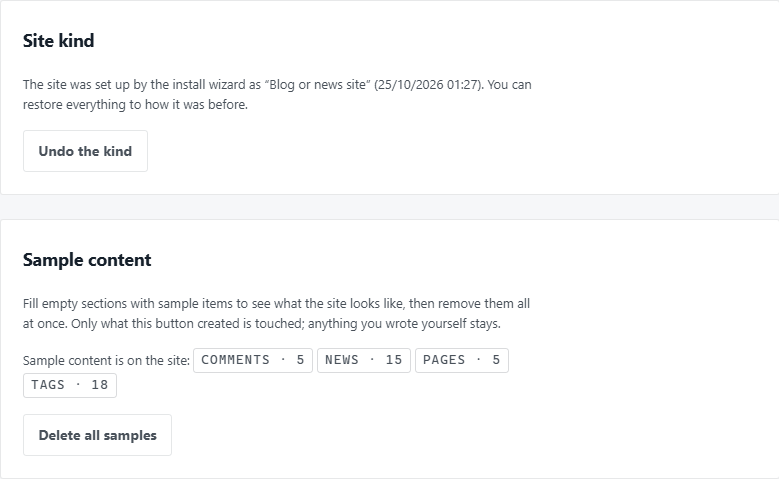
Nedanför finns en sökruta, filtren ”Alla”, ”Aktiverade”, ”Inaktiverade”, ”Uppdatering finns”, ”Tredjepart” och modulerna grupperade: innehåll, gemenskap, media och video, marknadsföring och andra. Varje modul har en kort beskrivning, en länk ”Detaljer”, ett läge och knapparna ”Konfigurera” och ”Aktivera” eller ”Inaktivera”. Moduler från distributionen är märkta ”Inbyggd”.
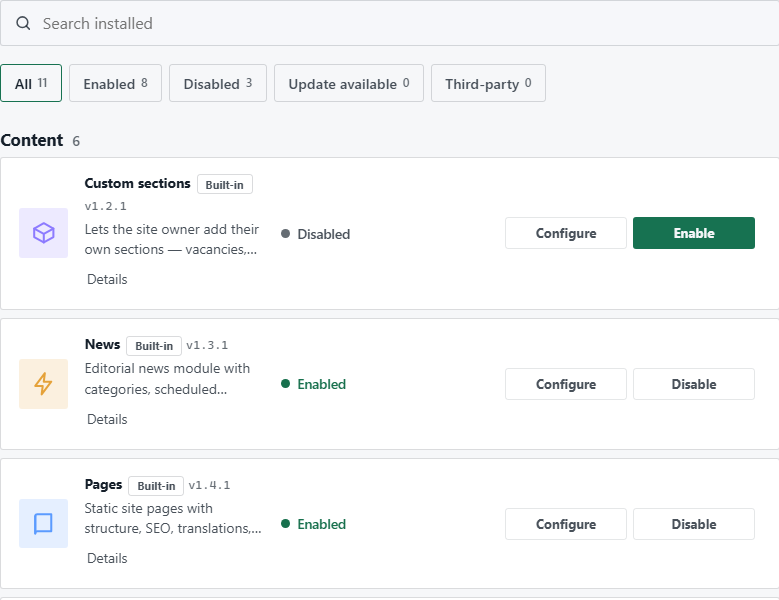
Vilka moduler som finns i din utgåva syns på den här sidan; saknade läggs till via länken ”Lägg till modul”.
Steg 2. Aktivera grunderna #
För de flesta webbplatser räcker en liten kärna:- Sidor: ”Om oss”, ”Tjänster”, ”Villkor”. Statiska sidor med SEO, översättningar och versionshistorik.
- Nyheter, om du skriver inlägg: kategorier, schemalagd publicering, RSS. För en blogg är det huvudmodulen.
- Kontakt eller Kontaktformulär: en adress, ett telefonnummer, öppettider och en kontaktsida med formulär. Meddelandena sparas i databasen och skickas med e-post om e-posten är inställd; så inget går förlorat innan den är det.
- Välkomstblock: startsidans första block med den viktigaste åtgärden och snabblänkar.
Steg 3. Lägg till det som hjälper läsaren #
När grunderna fungerar, lägg till en i taget och kontrollera hur det ser ut på webbplatsen:- Taggar: anges direkt på posterna; de samlar posterna i ett taggmoln och på taggsidor.
- Delningsknappar: en rad under varje post (Telegram, WhatsApp, Facebook, X, VK, LinkedIn, e-post, ”kopiera länk”); de är vanliga länkar till tjänsterna själva.
- Kommentarer: svarstrådar, förhandsgranskning, granskning i klump. Börja med förhandsgranskning: då kommer inget ut på webbplatsen som du inte har sett.
- Nyhetsbrev: ett prenumerationsformulär; prenumerationen bekräftas via e-post, och avregistrering är ett klick från varje utskick. Kräver fungerande e-post.
- Besöksstatistik: vem som kommer och till vilka sidor; motorn räknar själv, utan någon tredjepartsräknare.
- Kakor och samtycke: fältet för samtycke till kakor som vanligtvis krävs i EU, EES och Storbritannien (stäm av med din egen jurist), och räknarna som väntar på det.
Steg 4. Ta efter behov, inte ”för säkerhets skull” #
Aktivera de övriga modulerna när det finns en uppgift som de löser:- Formulär: enkäter, jobbansökningar, beställningar med frågor, en egen sida eller ett block.
- Bokningar: besökaren väljer en tjänst, en dag och en tid; lediga tider räknas fram utifrån dina arbetstider.
- Recensioner: stjärnor, ett genomsnittsbetyg och ägarens svar; en recension väntar på granskning.
- Butik: en katalog, en varukorg, beställningar; för betalning lägger du till modulen Betalningar.
- Forum, Omröstningar, Bokmärken, Privata meddelanden: när en gemenskap växer fram på webbplatsen.
- Nedladdningar, Evenemang, Galleri: ett filarkiv, en evenemangskalender, fotoalbum.
- Egna sektioner: vilken lista som helst med egna fält (lediga jobb, projekt, fastigheter) utan programmerare.
- Banners: platser för dina egna meddelanden eller andras annonser.
Beroenden #
Vissa moduler bygger på andra: ”Betalningar” på ”Butik”, ”Läs också” på ”Taggar”, ”Annonsörsportal” på ”Banners”. Om du försöker inaktivera något som andra bygger på stoppar motorn dig: ”Stäng först av det som bygger på…”, och listar dem. Aktivera och inaktivera i ordning: de bärande först, sedan de beroende.Efter att du aktiverat en modul #
En ny modul lägger till poster i panelens meny och sidor på webbplatsen. Gå igenom dem: öppna modulens sida på webbplatsen och i panelen, och titta på dess ”Inställningar”. Modulen har egna behörigheter: se under ”Användare och åtkomst → Roller” vem som har dem, och justera vid behov.Vad du ska kontrollera #
- Bara de moduler du använder nu är aktiverade; resten är inaktiverade (inte borttagna).
- Exemplen är borttagna om webbplatsen är redo för besökare: blocket ”Exempel” på sidan ”Moduler”.
- För varje aktiverad modul har du öppnat dess sida på webbplatsen och dess sida i panelen.
- Moduler som behöver e-post (nyhetsbrevet, e-post om meddelanden) är kontrollerade med ett testmejl.
- Innan du aktiverade något stort (en butik, ett forum) gjorde du en säkerhetskopia av databasen.
Om något går fel #
- En modul går inte att inaktivera. Andra bygger på den: motorn listar dem; inaktivera dem först.
- En post saknas i menyn efter aktiveringen. Panelens meny visar bara det du har behörighet till: kontrollera rollerna.
- En modul är ”uppladdad till webbhotellet, inte installerad”. Tryck på ”Installera” i listan och efter installationen på ”Aktivera”.
- ”Den här modulen har ändrats hos dig”. En uppdatering skriver våra filer över dina: håll dina ändringar separat eller gör en säkerhetskopia.
- Du vill ha tillbaka allt som det var före typvalet. ”Webbplatstyp” → ”Ångra valet”. Om du redan har stängt av några av dess moduler själv säger motorn det.



Ingen har kommenterat ännu. Bli först.